
はじめに
Claude Code で長時間かかるリファクタリングやビルドを走らせたあと、PCの前に座り続けるのは非効率です。Anthropicが2026年2月にリリースした Remote Control を使えば、ターミナルで開始したセッションをスマホやタブレットからそのまま引き継いで操作できます。
この記事では、Remote Controlのセットアップから接続方法、セキュリティの注意点、よくあるトラブルの対処法までを一通り解説します。
対象読者
- Claude Code を日常的に使っている開発者
- 長時間タスクをスマホから監視・承認したい方
- Remote Control の導入を検討しているProまたはMaxプランのユーザー
目次
Remote Controlとは
Remote Controlは、ローカルPCで実行中のClaude Codeセッションを、スマホ・タブレット・別PCのブラウザから操作できる機能です。
重要なポイントは、セッションはあくまでローカルで動き続けるということです。クラウドに実行環境が移るわけではありません。ファイルシステム、MCPサーバー、プロジェクト設定はすべてローカルのまま利用できます。
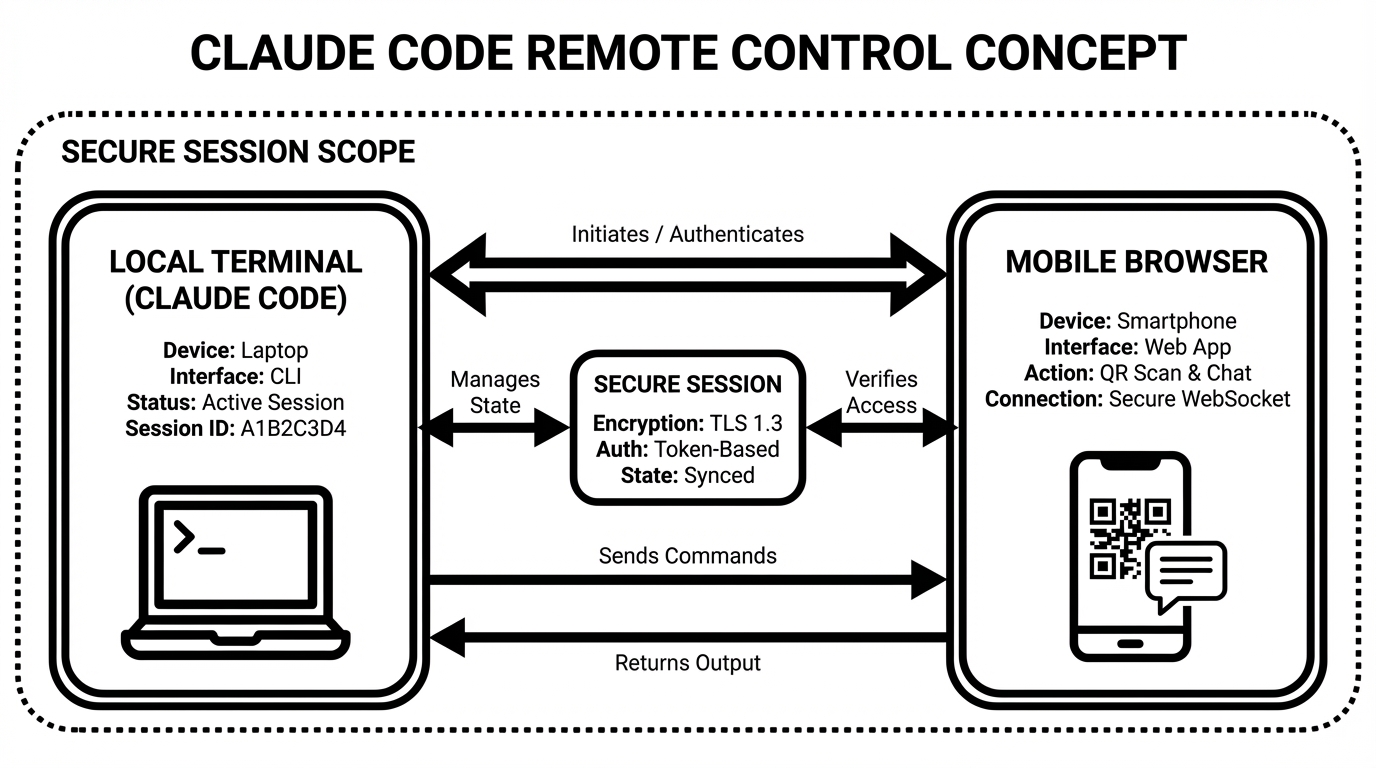
Remote Controlでできることをまとめると以下の通りです。
- ローカル環境をそのまま利用: ファイルシステム、MCPサーバー、ツール、プロジェクト設定がすべて使える
- 複数デバイスで会話が同期: ターミナル・ブラウザ・スマホのどこからでもメッセージを送信可能
- 接続の自動復帰: PCがスリープしたりネットワークが切れても、復帰後に自動で再接続される
Remote Control と Claude Code on the Web の違い
Remote ControlとClaude Code on the Webはどちらも claude.ai/code のインターフェースを使いますが、実行場所が異なります。
| 項目 | Remote Control | Claude Code on the Web |
|---|---|---|
| 実行場所 | ローカルマシン | Anthropicのクラウド |
| ファイルシステム | ローカル | クラウド環境 |
| MCPサーバー・ツール | ローカルのものが使える | 利用不可 |
| ローカルセットアップ | 必要 | 不要 |
| 用途 | 作業中のタスクを別デバイスから継続 | ローカル環境なしで新規タスクを開始 |
事前準備
Remote Controlを使うには以下が必要です。
- サブスクリプション: Pro または Max プラン(APIキーは非対応)
- Claude Code バージョン: v2.1.51以上
- 認証:
/loginでclaude.aiにサインイン済みであること - ワークスペース信頼: プロジェクトディレクトリで最低1回
claudeを実行し、ワークスペース信頼ダイアログを承認済みであること
バージョンの確認とアップデートは以下のコマンドで行えます。
claude --version
claude update
Claudeモバイルアプリのインストール
スマホから接続する場合は、Claude公式アプリをインストールしておくとスムーズです。Claude Code内で /mobile コマンドを実行すると、iOS/Androidのダウンロード用QRコードが表示されます。
セッションの開始方法
Remote Controlのセッションは2つの方法で開始できます。
方法1: 新規セッションとして開始
プロジェクトディレクトリで以下を実行します。
claude remote-control
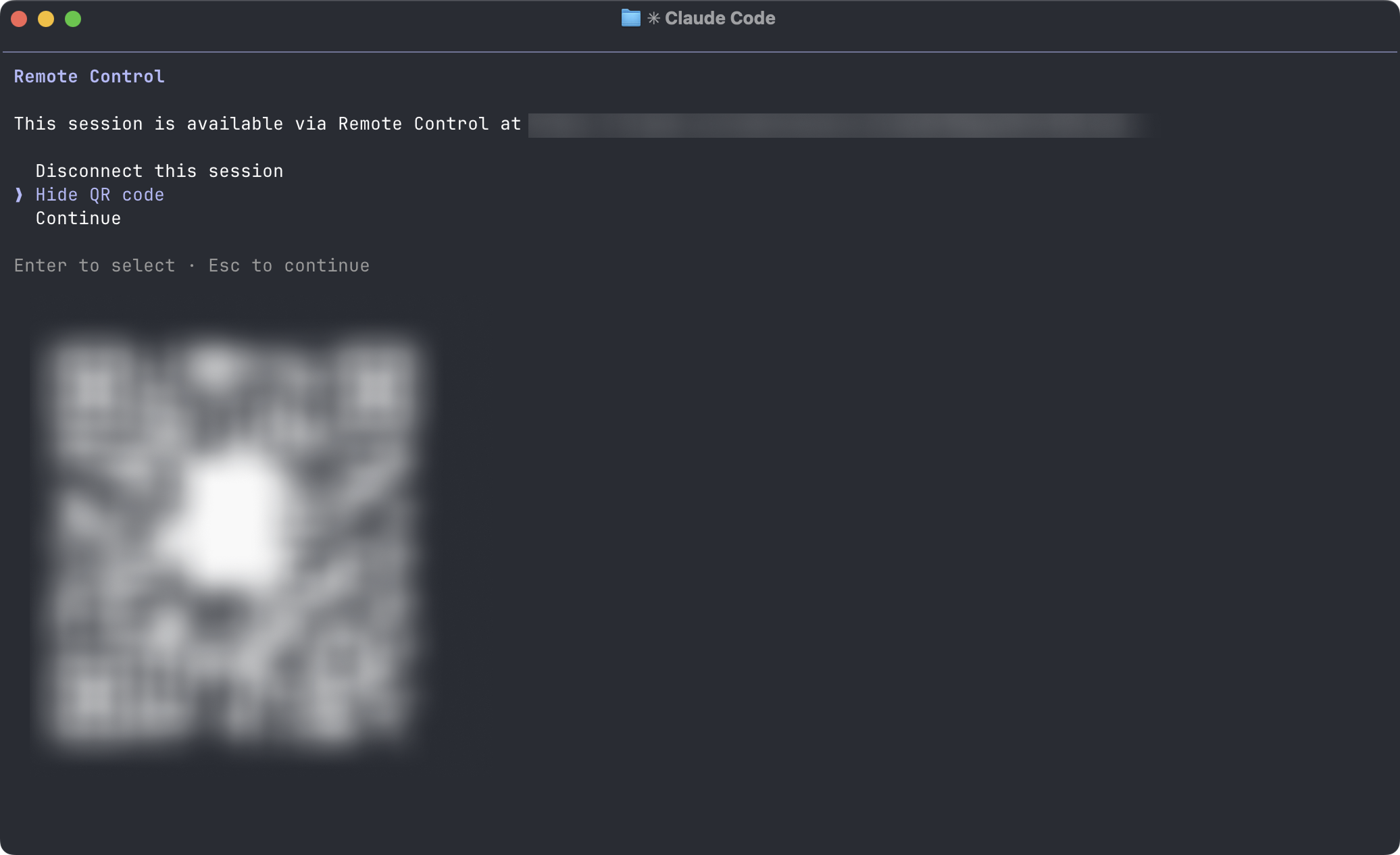
ターミナルにセッションURLが表示されます。スペースキーを押すとQRコードの表示/非表示を切り替えられます。
利用可能なフラグは以下の通りです。
--verbose: 詳細な接続ログを表示--sandbox/--no-sandbox: ファイルシステムとネットワークの分離を有効/無効にする(デフォルトはオフ)
方法2: 既存セッションをRemote Controlに切り替え
すでにClaude Codeセッション内にいる場合は、スラッシュコマンドを使います。
/remote-control
短縮形も使えます。
/rc
この方法では、現在の会話履歴がそのまま引き継がれます。
スマホ・別デバイスからの接続
セッションが開始されたら、以下の3つの方法で別デバイスから接続できます。
まずは接続方法(PC側)
PC側でRemote Controlを有効化すると、ターミナル上にセッションURLとRemote Controlの状態が表示されます。
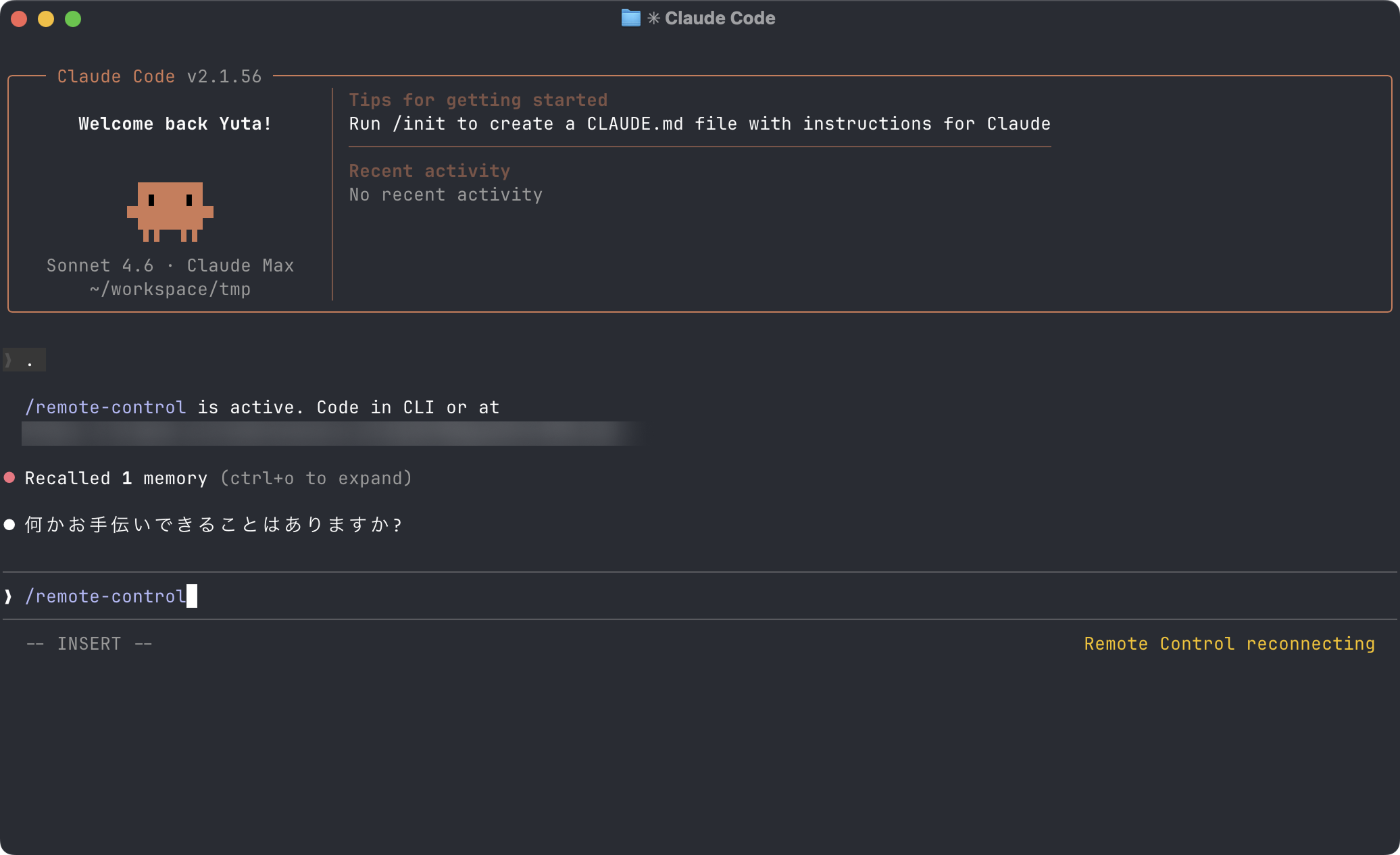
スペースキーでQRコードの表示/非表示を切り替えられます。URLで開く場合は、この画面のURLをコピーします。
QRコードをスキャン
ターミナルに表示されるQRコード(スペースキーで表示切替)をスマホのカメラでスキャンすると、Claudeアプリで直接セッションが開きます。もっとも手軽な方法です。
Claudeアプリを使いたい場合は、QRのほかにセッションURLをアプリ内ブラウザで開く運用もできます。
セッションURLを開く
ターミナルに表示されるURLをコピーして、任意のブラウザで開きます。claude.ai/code のインターフェースでセッションに直接アクセスできます。
セッションリストから選択
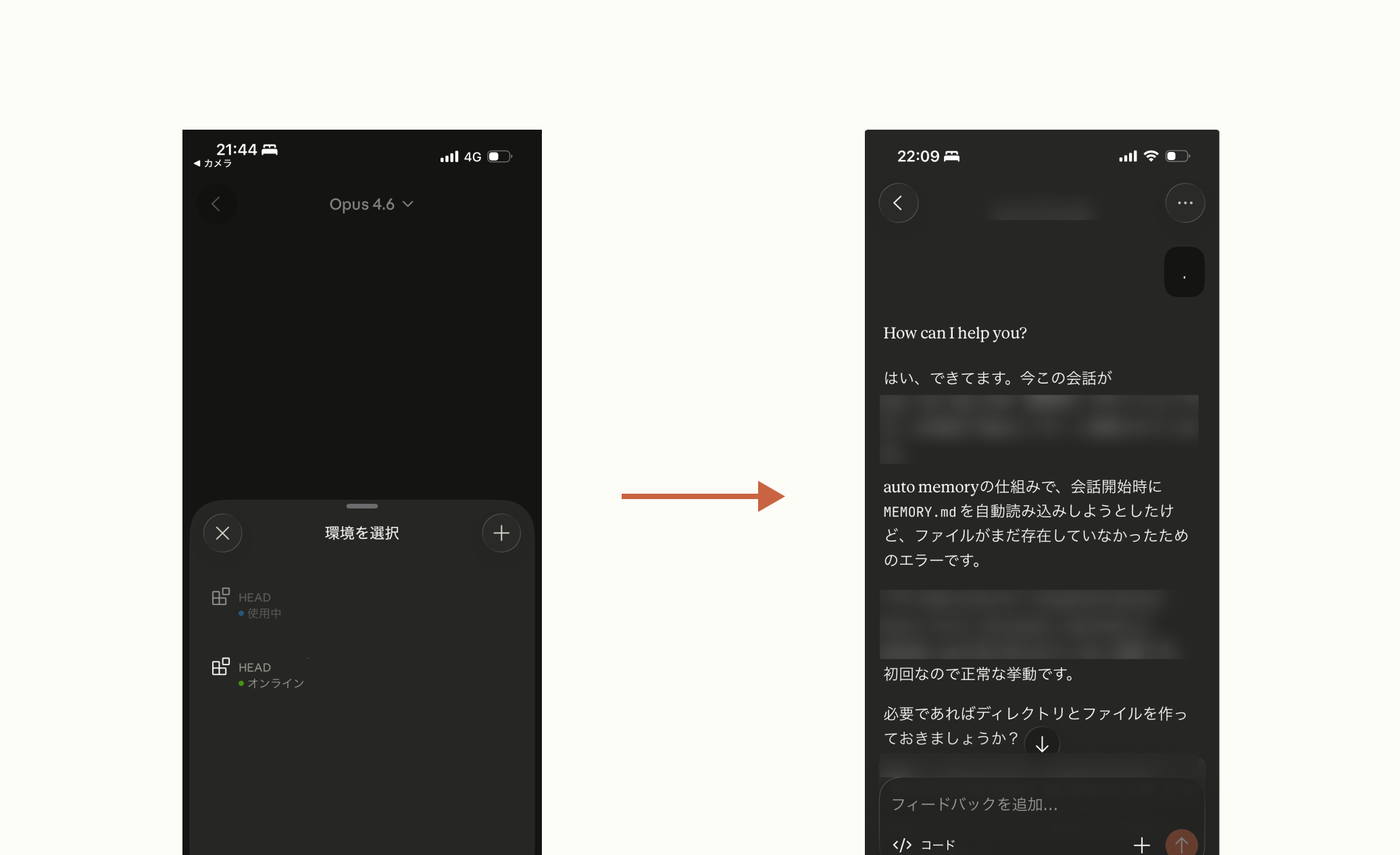
claude.ai/code またはClaudeアプリを開くと、セッションリストにRemote Controlセッションが表示されます。オンライン中のセッションにはコンピュータアイコンと緑色のステータスドットが付きます。
(モバイル側の見え方の例)
セキュリティと通信の仕組み
Remote Controlのセキュリティモデルを理解しておくことは重要です。
通信の仕組み
- ローカルのClaude CodeはアウトバウンドHTTPSリクエストのみを行い、インバウンドポートは一切開きません
- Remote Controlを開始すると、セッションがAnthropic APIに登録され、ポーリング方式でワークを取得します
- すべてのトラフィックはTLS暗号化されたAnthropic API経由で流れます(通常のClaude Codeセッションと同じ)
- 接続には短期間で失効するクレデンシャルが使われ、それぞれが単一の目的にスコープされています
セキュリティ上の注意
- セッションURLは慎重に管理する: URLからセッションに直接接続できるため、不用意に共有しないでください(メッセージアプリやSNSで貼らない)
- URLの漏洩が疑われる場合は、セッションを終了して新しいセッションを開始することを推奨します
--sandboxフラグを使うことで、リポジトリ外のファイル(~/.bashrc、/usr/local/binなど)への書き込みが制限されます。またネットワーク隔離により未承認ドメインへの通信がブロックされるため、SSHキーなどの機密ファイルが外部に送信されるリスクも軽減されます。ただし、sandboxモードでもファイルの読み取り自体はデフォルトで可能な点に注意してください
推奨するセキュリティ対策
以下はRemote Controlに限らず、ローカルでエージェントを動かすときに有効な一般的な対策です。
- VMやコンテナ化された開発環境での実行を検討する
- rootユーザーでの実行を避ける
- 必要最小限の権限のみをClaude Codeに与える
- ノートPCの蓋を閉じたときの動作をスリープ(休止やシャットダウンではなく)に設定する
実践的なTips
セッション開始前にやるべきこと
- タスクの指示を具体的に書く: 席を離れる前に詳細な指示を与えておくと、スマホからの修正指示が最小限で済みます
- MCPサーバーの事前設定: Remote Controlの開始後にMCPサーバーを追加することはできません
- gitブランチを分ける: タスクごとにブランチを作っておくと、あとでデスクトップに戻ったときのレビューが楽になります
セッション中のTips
- ターミナル・ブラウザ・スマホのどこからでもメッセージを送信でき、会話は完全に同期されます
- Wi-Fiが一時的に切れても自動で再接続されます。ただし約10分以上のネットワーク切断でセッションはタイムアウトします
- PCの前に戻ったら、ターミナルからそのまま作業を続行できます
全セッションでRemote Controlを自動有効化
毎回コマンドを打つのが面倒な場合は、以下の手順で自動有効化できます。
- Claude Code内で
/configを実行 - Enable Remote Control for all sessions を
trueに設定
元に戻すには同じ設定を false にします。
トラブルシューティング
セッションが開始できない
バージョンが古い場合
Error: unknown command 'remote-control'
claude update を実行してv2.1.51以上にアップデートしてください。
認証されていない場合
Error: Not authenticated
claude を起動して /login でサインインしてください。
スマホ側にセッションが表示されない
claude.ai/codeまたはClaudeアプリでセッションリストをリフレッシュしてください- セッション名が設定されていないと見つけにくい場合があります。ターミナルに戻って
/renameで名前を付けてから再度確認してください - PCがスリープ状態でないか確認してください
- 既知の問題として、セッションがリストに表示されないケースが報告されています(GitHub Issue #28402)
セッションが突然終了した
以下の原因が考えられます。
- ターミナルプロセスが終了した(ターミナルウィンドウを閉じた、PCがシャットダウンしたなど)
- ネットワーク切断が約10分以上続いた
いずれの場合も、claude remote-control を再度実行すれば新しいセッションを開始できます。
ProプランなのにRemote Controlが使えない
Remote Controlは現在 Research Preview として提供されています。Maxプランでは利用可能ですが、Proプランではロールアウト中の可能性があります。TeamおよびEnterpriseプランでは現時点では利用できません。
制限事項
- 1セッションにつき1リモート接続: 各Claude Codeインスタンスは同時に1つのリモート接続のみをサポートします
- ターミナルを閉じるとセッション終了: Remote Controlはローカルプロセスとして動作するため、ターミナルを閉じるとセッションも終了します。必要に応じて
tmuxやscreenの併用を検討してください - 長時間のネットワーク切断: 約10分以上接続できない場合、セッションはタイムアウトします
- モバイルの画面サイズ: コードレビューなど細かい作業はデスクトップの方が快適です
- Team / Enterpriseプラン非対応: 現時点ではProおよびMaxプランのみ
まとめ
Claude Code Remote Controlは、開発ワークフローの中でPC以外のデバイスを活用するためのシンプルな仕組みです。
claude remote-controlまたは/rcでセッションを開始- QRコードまたはURLでスマホから接続
- セッションはローカルで動き続け、ファイルシステムやMCPサーバーにフルアクセス可能
- セッションURLはパスワードと同等に扱い、共有しない
長時間のリファクタリングやビルドの途中でPCの前を離れたいとき、Remote Controlは確実に役立ちます。
参考リンク
公式ドキュメント
関連記事
- Anthropic just released a mobile version of Claude Code called Remote Control - VentureBeat
- Claude Code Remote Control Setup Guide + Real-World Tips - NxCode
- Claude Code Remote Control: Control Your Terminal from Your Phone - DEV Community