
はじめに
動画生成AIで人物が出てくるショート動画を作ろうとすると、こんなことが起きます。
- カットごとに背景や人物の大きさ、立ち位置が変わってしまう
- 同じ動きを何度も繰り返す構成にしたいのに、生成するたびに動きが変わる
- グリーンバックを抜くのに、Premiere ProやCapCutを開かずにコマンドでまとめて処理したい
背景ごと動画生成AIに作らせると、人物と背景を別々に直せません。人物だけをグリーンバックの前で演技させ、背景と文字はあとからクロマキー合成すれば、背景を何枚差し替えても人物の演技と位置は変わりません。グリーンバックの抜き方と書き出しは、ffmpegのコマンドで済みます。
作ったショート動画
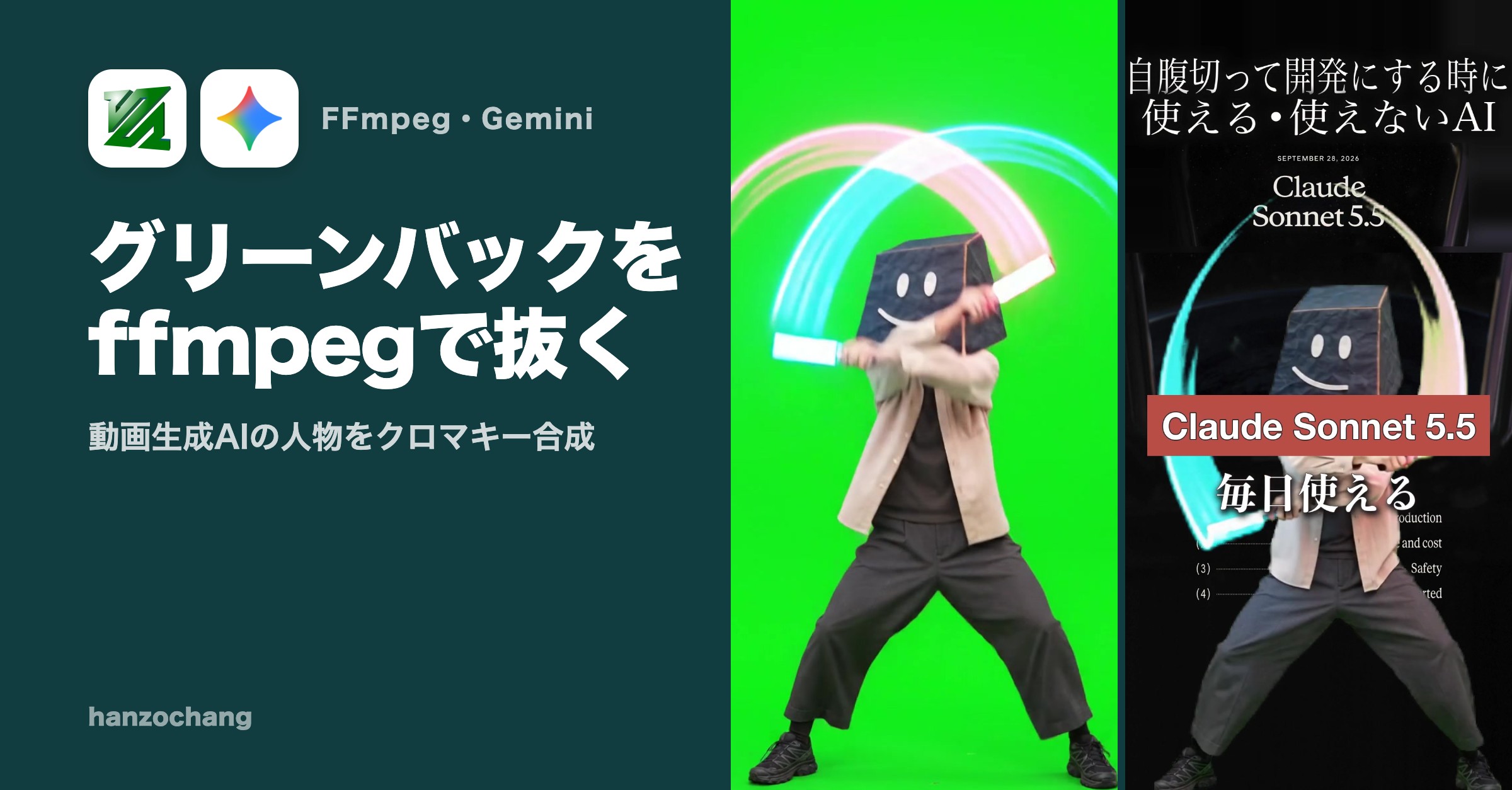
AIのモデル名と「古くて使えない」「一回検討(高い)」などの判定を、紙のかぶりものをした人が演技で見せる13秒の縦動画です。16カットあり、判定が同じカットでは同じ演技と同じ声を繰り返します。背景は各モデルの発表ページのキャプチャです。
制作はCodex CLI(OpenAIのAIエージェント)に指示して進めました。使った道具は次のとおりです。
| 工程 | 道具 |
|---|---|
| 人物の静止画 | Codex CLIの画像生成 |
| 演技の動画 | Gemini Omni 1.2 Flash(Googleの動画生成AI) |
| グリーンバックを抜く・重ねる | ffmpeg、Python(NumPy、OpenCV、Pillow) |
| 背景のキャプチャ | Chrome DevTools MCP(ChromeをAIから操作する仕組み) |
| 声 | Gemini 3.8 Flash TTS(Googleの音声合成) |
| 書き出し | ffmpeg |
グリーンバックの人物を作るプロンプト
まず、演技の1コマ目に使う静止画を作ります。判定が4種類なので、4つのポーズを1枚に並べて生成しました。
グリーンバックで出させるときにプロンプトへ入れたのは、背景の色と、抜くときに邪魔になるものを出さない指示です。実際のプロンプトから該当する部分を抜き出します。
clean entire frame vivid flat solid #00ff00 green floor and background no gradient, cast shadows, seams, rules, props, text or labels.
All 4 entire silhouettes including hands and shoes inside frame with enough green between separate figures; no overlap.
Photo-real photographed wardrobe and paper fibers with crisp green matte edges.
- 色は
#00ff00と数値で書き、グラデーション、床の影、継ぎ目を出さないよう指定する - 手と靴まで画面に入れ、人物どうしの間に緑のすき間を残す
- 縁をはっきりさせる(
crisp green matte edges)
最初の版は4人とも顔が同じ角度を向いていました。かぶりものの目と口は紙に貼り付いているので、頭の向きと一緒に傾かないと不自然です。直すときは、頭を固い立体の小道具として扱い、目と口は前の面に貼ったシールのように面と一緒に向きが変わる、と書きました。そのうえで、4人それぞれの向きを角度で指定しています。
Treat the hollow trapezoid folded navy paper mascot head as a 3D rigid physical prop enclosing the performer's real head. The two pupil-less white ovals and curved white asymmetric smile are glued to the front plane like rigid decals; their perspective MUST follow the front plane.
(1) crossed arms: performer looks DOWN AND toward image LEFT, strong 40-degree left yaw plus tucked chin
動画生成AIで演技をつける(Gemini Omni)
静止画を1コマ目にして、Gemini Omni 1.2 Flashで4秒の演技にしました。次の動画は、生成されたままの「一回検討(高い)」の演技です。
1コマ目を9:16にそろえる
4人並びの画像から1人を切り出すと、縦横の比が人によって変わります。そのまま渡すと動画の比率もずれるので、720×1280の緑の画面を作り、人物を下寄せで貼ってから渡しました。足すのは画像の左上の色と同じ緑なので、継ぎ目は出ません。
APIに送る内容
Gemini APIの interactions に、次の内容を送りました。プロンプトの頭に [# Sources <FIRST_FRAME>@Image1] を付けると、添付した画像が1コマ目として使われます。
{
  "model": "gemini-omni-1.2-flash",
  "input": [
    { "type": "text", "text": "[# Sources <FIRST_FRAME>@Image1] (演技のプロンプト)" },
    { "type": "image", "mime_type": "image/png", "data": "(1コマ目のPNGをBase64にしたもの)" }
  ],
  "response_format": { "type": "video", "aspect_ratio": "9:16", "resolution": "720p", "duration": "4s" },
  "generation_config": { "video_config": { "task": "image_to_video" } }
}
演技のプロンプト
演技は日本語でも英語でも書きました。どちらでも、カメラを固定する、全身を入れる、背景は平らな緑のまま、字幕を入れない、の4つは毎回入れています。次は「一回検討(高い)」の演技に使ったプロンプトの一部です。
最初の拍から両手をぱっと前に突き出して急発進。腰は低く、足裏で床を蹴り、右・左・右と短く鋭いバックステップで一気に奥へ逃げる。腕と肩も拍を刻む。体重が毎歩別の靴に乗る。0.8秒以内に急停止して余韻を一瞬置く。遅いためらい歩きはしない。紙の顔と目は正面を維持。静止画と同じ紺の厚紙製の頭、服と靴。全身を固定カメラでワンカット、平らな緑背景、無音無字幕。
最初は「ためらうように二歩後ずさる」と書いていて、動きがゆっくりになりました。歩数、秒数、「遅いためらい歩きはしない」と書いてから、きびきびした動きになっています。
同じ演技を繰り返す
判定が同じカットでは、同じ4秒の動画の同じ部分を使い、背景と文字だけを差し替えます。毎回生成し直さないので、何度並べても同じ動きになります。完成版で使った演技は4本です。「アホすぎて使えない」のカットは、振り向くところを早回しにして、決めのポーズで通常の速さに戻しました。何コマ目を何コマ目として使うかの対応表を作り、コマを間引いて速さを変えています。
ffmpegでのグリーンバックの抜き方(クロマキー合成)
ffmpegには緑を抜くフィルタが2つあります。ffmpegの説明書によると、colorkey はRGBで色を比べ、chromakey はYUV(明るさと色を分けた形式)で比べます。人物の撮影素材には chromakey を使いました。
chromakeyとdespillの数値
クロマキー合成は、1本の動画を抜いて背景の画像に重ね、文字を入れるところまで、ffmpegの1行で書けます。
ffmpeg -i green.mp4 -loop 1 -framerate 24 -i background.jpg -filter_complex "\
[0:v]scale=864:1536,format=yuv444p,chromakey=0x00ff00:0.21:0.08,despill=type=green:mix=0.5,format=rgba[fg];\
[1:v]scale=1080:1920,format=yuv420p[bg];\
[bg][fg]overlay=(W-w)/2:H-h:shortest=1,\
drawtext=fontfile=/System/Library/Fonts/ヒラギノ角ゴシック\ W6.ttc:text='毎日使える':fontsize=130:fontcolor=white:borderw=12:bordercolor=0x2b2b6e:x=(w-tw)/2:y=1580,\
format=yuv420p" -t 4 -c:v libx264 -crf 18 -movflags +faststart out.mp4
| 指定 | 意味 |
|---|---|
format=yuv444p | 色の情報を間引かない形式にしてから抜く。間引いたままだと縁がぎざぎざになりやすい |
chromakey=0x00ff00:0.21:0.08 | 抜く色、どこまで近い色を抜くか(類似度)、境目をどれだけなじませるか |
despill=type=green:mix=0.5 | 人物の縁や服に映り込んだ緑(緑かぶり)を抑える |
overlay=(W-w)/2:H-h | 人物を画面の左右中央、下端にそろえて重ねる |
類似度を0.21から下げると、緑が残ります。0.14では人物のまわりに暗い影が出て、0.10では背景の緑が灰色の霧のように残りました。
緑かぶりを消すと水色が青くなる原因
完成版の「毎日使える」の演技では、水色とピンクのサイリウムを振っています。この動画を上のコマンドで抜くと、水色の光が青に変わりました。
左の chromakey だけの版では、水色の光は残っていますが、靴や服の縁が緑がかっています。中央は despill を足した版で、緑かぶりは消えた代わりに光が青くなりました。水色は緑と青を混ぜた色なので、緑を抑える despill が光の緑の成分まで削ってしまいます。緑に近い色の小物や照明がある素材では、despill をかける前に色が変わらないか確かめてください。
緑の差で抜く方法
完成版では、ffmpegは動画をコマに分けることと書き出しだけに使い、抜く処理はPythonで書きました。右の画像がその結果で、水色の光が残り、縁の緑も目立ちません。抜いたコマは背景を透過したRGBAの画像になるので、どの背景の上にも重ねられます。
各画素で、緑が赤と青の大きいほうをどれだけ上回るかを見て、透明度を決めます。水色は青も強いので差が小さく、背景扱いになりません。
import numpy as np

def green_diff(frame):
    """frame は RGB の配列(高さ×幅×3)。背景を透過した RGBA を返す。"""
    arr = frame.astype(np.float32)
    r, g, b = arr[..., 0], arr[..., 1], arr[..., 2]
    diff = g - np.maximum(r, b)
    alpha = np.clip((94 - diff) / 65, 0, 1)  # 差が29以下なら不透明、94以上なら透明
    g = np.where(diff > 18, np.minimum(g, np.maximum(r, b) + 5), g)  # 緑かぶりを抑える
    return np.dstack([r, g, b, 255 * alpha]).astype(np.uint8)
コマの受け渡しは、ffmpegの出力をそのまま読みます。
ffmpeg -i green.mp4 -f rawvideo -pix_fmt rgb24 -
この出力を720×1280×3バイトずつ区切ると、1コマずつ配列として扱えます。
境界をわざと粗くする
抜いたままの人物は縁がきれいすぎて、背景にシールを貼ったように見えました。スマホやZoomの背景ぼかしで人物を切り抜いたときのような、少し欠けて揺れる縁に変えています。
やっていることは3つです。
- 透明度の画像を144×256に縮めてから元の大きさに戻し、縁の細かさを落とす
- どこまでを人物とみなすかの境目を、場所とコマごとに少しずつ揺らす
- 前のコマから大きく動いた部分は、境目を厳しくして欠けやすくする
import cv2
import numpy as np

def rough_matte(alpha, prev_small, idx):
    """alpha は 0〜1 の透明度(1280×720)。粗くした透明度と、次のコマに渡す縮小版を返す。"""
    small = cv2.resize(alpha, (144, 256), interpolation=cv2.INTER_AREA)
    motion = np.abs(small - prev_small)
    smooth = cv2.GaussianBlur(small, (3, 3), 0.52)
    yy, xx = np.indices(small.shape)
    cutoff = 0.53 + 0.08 * np.sin(xx * 0.31 + yy * 0.18 + idx * 0.47) + 0.10 * motion
    rough = np.clip((smooth - cutoff) * 2.6 + 0.5, 0, 1)
    matte = cv2.resize(rough, (720, 1280), interpolation=cv2.INTER_LINEAR)
    return np.minimum(alpha, matte * 0.97 + 0.03 * alpha), small
最初のコマでは prev_small に同じコマの縮小版を渡します。腕を速く振る場面ほど縁が欠けるので、動きの大きい演技で粗さがよく見えます。
背景と文字の重ね方
背景には、各モデルの発表ページのキャプチャを使いました。Chrome DevTools MCPで、画面の大きさを540×960、画素の密度を2倍のスマホ表示にして、ページの題が上のほうに来るまでスクロールしてから撮っています。撮れる画像は1080×1920で、縦動画にそのまま使えます。
次の画像は、AnthropicのClaude Sonnet 5.5の発表ページを撮ったキャプチャと、そこに人物と文字を重ねていく順番です。
文字は3段で、位置は全カットで固定しています。
| 段 | 書体と飾り |
|---|---|
| 上のタイトル | 太い明朝。ぼかした影を2枚重ねる(半径12画素で濃さ78%、半径5画素で92%) |
| モデル名 | 太いゴシックの白文字を、会社ごとに色を変えた帯に載せる |
| 判定 | タイトルと同じ明朝と影 |
位置が動かないので、カットが切り替わっても目で追う場所が変わりません。人物の頭が画面の中央に来るよう、カットごとに1コマ目で頭の位置を測り、そのカットの間は同じ位置に置いています。
声と音の仕上げ
判定の声はGemini 3.8 Flash TTSで作りました。声の種類はLeda(女性の声)です。読ませる文の前に、話し方の指示を英語で書いています。
Project a cheeky half-shout across a room. Rush the onset; hold the final vowel audibly for about one third of the phrase. Dry, conversational, slightly dismissive.
判定ごとに1回だけ録り、同じ判定のカットでは同じ音声を使い回しました。演技と同じく、声も毎回同じになるので繰り返しが効きます。
音声合成の声は、そのままだと部屋で録った感じがしません。次の2つを足しています。
- 部屋の響き:8〜167ミリ秒後に小さく返る反射音と、0.34秒で消える残響を作り、声に重ねる
- 部屋の空気の音:換気扇のような低い雑音、60Hzと120Hzの電源の唸り、マイクのかすかなノイズ
最後に、いちばん大きい音が上限の8割になるよう全体の音量をそろえました。
書き出し
Pythonで作ったコマは、ffmpegに標準入力で渡して書き出します。
ffmpeg -f rawvideo -pix_fmt rgb24 -s 1080x1920 -r 24 -i - -i voice.wav \
  -map 0:v -map 1:a -c:v libx264 -preset veryfast -crf 17 -pix_fmt yuv420p \
  -c:a aac -b:a 192k -movflags +faststart short.mp4
-pix_fmt yuv420p を付けないと、スマホやSNSで再生できないことがあります。-movflags +faststart は、読み込みの途中から再生を始められるようにする指定です。
かかった費用
費用を記録したのはGemini Omniだけです。Googleの発表では、720pの動画は1秒あたり約0.07ドルです。保存されている動画は14本で、すべて720p・4秒でした。
| 作ったもの | 本数 | 秒数 | 費用 |
|---|---|---|---|
| 最初の試し(後ずさり、脱力など) | 6 | 24 | 約1.68ドル |
| 動きを大きくした作り直し | 8 | 32 | 約2.24ドル |
| 合計 | 14 | 56 | 約3.92ドル |
完成版に使ったのは4本です。使わなかった10本は、動きが小さかったり、演技の内容を変えたりして作り直したものです。
Claude Codeで動画編集の工程をまとめて進めた例は、Claude Codeで動画編集を自動化する方法に書いています。ffmpegで動画を秒数どおりに切るときの注意は、ffmpegを使った動画チャンクの落とし穴にまとめました。
当社の支援
株式会社hanzochangは「相談しやすいAIビルダーがいる会社」を掲げ、生成AIを使った業務の仕組みづくりをお手伝いしています。
動画生成AIで作った素材を自社の動画に組み込みたい、合成や書き出しをコマンドで自動化したい、といったご相談も受け付けています。