
はじめに
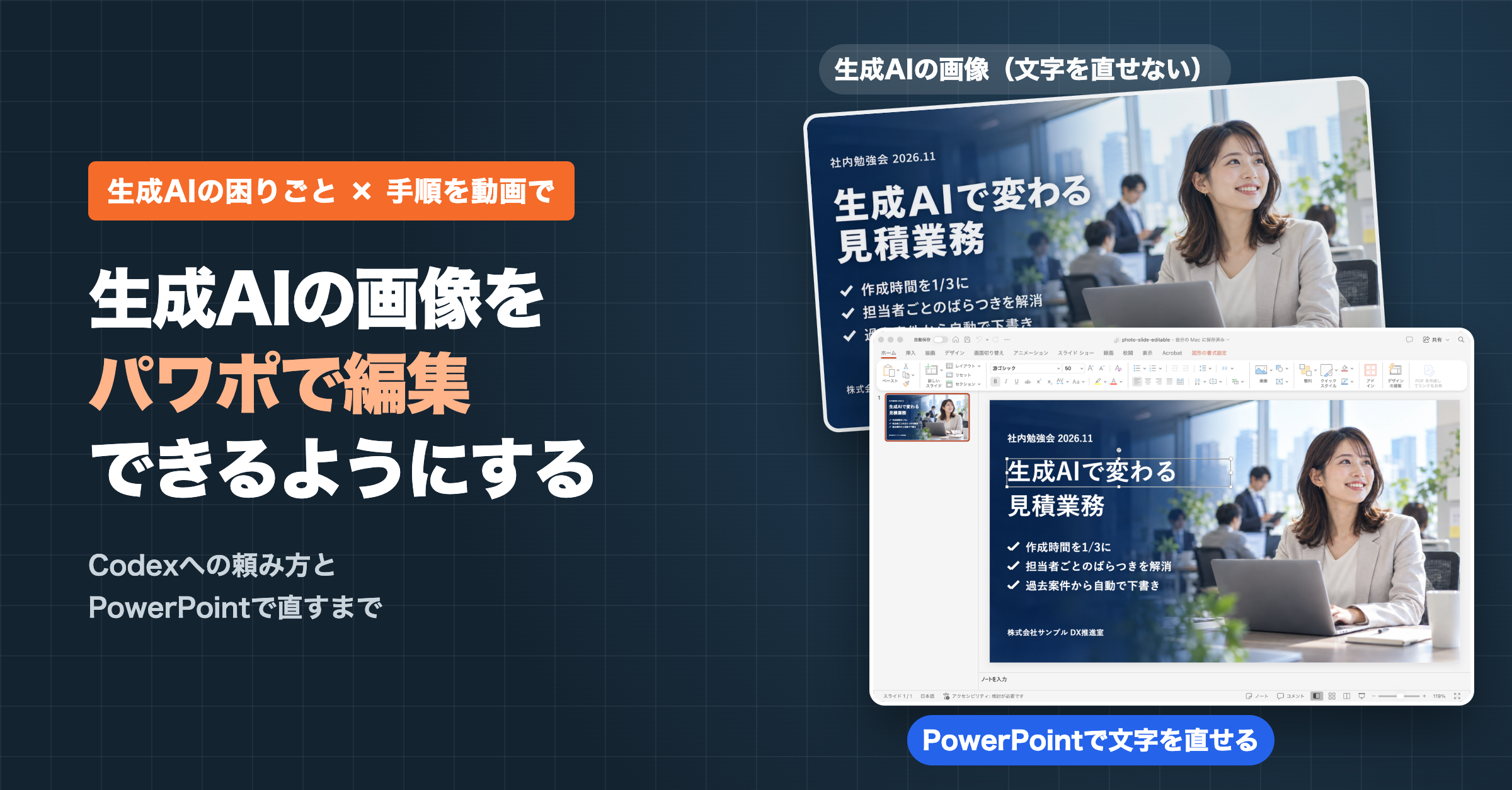
ChatGPTやNano Bananaで作ったスライド風の画像は、文字も絵の一部です。PowerPointに貼っても、文字を1文字も直せません。
画像をCodexやClaude Codeに渡して指示文を1つ送ると、文字を消した背景の上に文字の箱を置いた、編集できるPowerPointファイルになります。
この記事では、写真の上に文字が載った画像1枚を、今回はCodexで実際に変換し、その手順を5つに分けて画像と動画で載せます。指示文を送ってから完成まで、約3分でした。
対象読者
- ChatGPTやGemini、Nano Bananaで作った資料の画像を、PowerPointで直したい方
- 画像をパワポに変換するツールを探していて、社外のサービスに資料を上げたくない方
- CodexやClaude Codeを入れているが、資料づくりに使ったことがない方
必要なもの
- ChatGPTのアカウント。CodexはChatGPTの無料(Free)からPlus、Pro、Business、Enterprise、Eduまで、すべてのプランに含まれています(OpenAIの料金ページ、2026年10月15日に確認)
- ChatGPTのデスクトップアプリ(Mac・Windows)。ターミナルが苦手でも、画面の操作だけで頼めます
- 写真の上の文字を消す場合と、PowerPointで確認させる場合(Computer Use)は、Plus以上のプラン。料金ページに「Image generation isn't available on the Free plan」とあり、無料プランでは手順3の画像の編集が使えません
無料プランで試すなら、背景が白や単色の画像を選びます。背景が単色なら、Codexは画像の編集を使わずに、同じ色で塗って文字を消せます。指示文の「Computer UseでPowerPointを開き」の行は、自分でPowerPointを開いて確かめる形に変えてください。
手順の全体
- 元の画像を用意する
- Codexに画像と指示文を渡す
- Codexが、文字だけを消した背景を作る
- Codexが、文字の箱と図形でPPTXを組み立て、元の画像と見比べる
- PowerPointで開いて、文字を直す
人がやるのは1・2・5で、3と4はCodexが進めます。
手順1:元の画像を用意する
変換したい画像を、1つのフォルダに入れておきます。今回は、Codexの画像生成で作った架空の勉強会の表紙を使いました。写真の上に、見出しと3つの箇条書きが白い文字で載っています。
画像は大きいほど文字を正確に読み取れます。今回の画像は1672×941ピクセルでした。
手順2:Codexに画像と指示文を渡す
デスクトップアプリを入れる
CodexはChatGPTのデスクトップアプリから使えます。入れ方はMacとWindowsで違います。
| Mac | Windows | |
|---|---|---|
| 入れ方 | 公式ページからダウンロードして入れる | Microsoft Storeから入れる(公式の案内) |
| 対応 | Apple Silicon(M1以降)のMac | Windows。Codexの操作はPowerShellで動く(設定でWSL2にも変えられる) |
| 作業の安全 | macOSのサンドボックスで動き、コマンドの実行前に確認を求められる | Windowsのサンドボックスで動く。入力欄の下で「承認を依頼」(英語表示ではAsk for approval)を選ぶと有効になる |
公式ドキュメントのMac版のダウンロードは、Apple Silicon向けだけが案内されています。IntelのMacでは、すぐ下のCLI版を使います。
ターミナルに慣れている方(CLI版・Claude Codeで頼む)
CLI版でも同じことができます。Macでは次のコマンドで入れ、画像のフォルダでcodexと打って起動します。CLIはPlus以上のプランで使えます(Windowsの入れ方はCodex CLIの公式ドキュメント)。
curl -fsSL https://chatgpt.com/codex/install.sh | sh
Claude Codeでも、同じ指示文で同じ作業を頼めます。この記事の画面と結果は、Codexで試したものです。
Codexに頼む
- アプリを開き、ChatGPTのアカウントでサインインする
- 画面左上でCodexを選び、「新しいチャット」を押す
- 入力欄の上の「プロジェクトを選択」から、手順1の画像を入れたフォルダを選ぶ
- 次の指示文を貼り付けて送る
1行目のファイル名は、自分の画像の名前に変えてください。
photo-slide.png を、編集できるPowerPointファイル(16:9)に組み直してください。

- 文字はすべてテキストボックスにする。画像の中に文字を残さない
- フォントは游ゴシック(Yu Gothic)。日本語用のフォント(東アジア言語)にも同じフォントを指定する
- テキストボックスの幅は、文字の幅より余裕を持たせる。折り返さない設定だけに頼らない
- グラフはPowerPointのグラフで作り、数値から編集できるようにする
- 写真の上に文字がある場合は、画像の編集で文字だけを消した背景を作り、その上に文字を置く
- アイコンは図形で描けるものは図形に、難しいものは元の画像から切り出す
- できたらComputer UseでPowerPointを開き、元の画像と見比べる。はみ出し・折り返し・重なりがあれば直す
- LibreOfficeは使わない。作業用のファイルはドットで始まる隠しフォルダに置かない
- PowerPointで確認できなかったときは、そのことを報告する
指示文の「Computer UseでPowerPointを開き」は、CodexにPowerPointの画面を見て確かめさせるための1行です。初めて使うときは、ChatGPTに「Microsoft PowerPointの使用を許可しますか?」とたずねられ、Macでは「画面収録」と「アクセシビリティ」の許可も求められます。許可は最初の1回だけで、今回の作業では途中で止まらずに完成まで進みました(Computer Useの公式の説明)。
手順3:画像から文字だけを消す
写真の上に文字が載った画像では、文字の箱を上に置くだけだと、写真に描き込まれた元の文字と二重になります。そこでCodexは、画像生成の編集機能で、写真から文字とチェックマークだけを消した背景を作りました。
元の画像と、文字を消した背景
文字のない右側(写真の部分)で元の画像と比べると、色の差は255段階で平均2でした。大きく変わった画素は0.1%未満で、目で見て違いは分かりません。
動画:指示文を送ってから、文字と画像を引き剥がすまで
指示文を送ると、Codexは画像を読み、文字を消した背景を作り、その上に文字の箱を置き直します。Macのデスクトップアプリで、プロジェクトを作ってから完成の報告が出るまでの画面です。約3分の作業を、場面ごとに早送りしています。右下の一覧ボタンから、見たい場面へ移れます。
手順4:PPTXの組み立てと見比べ
Codexは、文字を消した背景を1枚の画像として敷き、その上に文字の箱と図形を置いてPPTXを作りました。中身を数えると、次のとおりでした。
| 要素 | できたもの |
|---|---|
| 文字 | 7つのテキストボックス。元の画像の文字はすべて入っていた |
| チェックマーク | チェックの形に描いた図形3つ |
| 写真 | 文字を消した背景の画像1枚 |
| フォント | 游ゴシック。日本語用のフォントにも指定されていた |
最後に、CodexはComputer UseでPowerPointを開き、実際の表示を元の画像と見比べています。完成の報告には「PowerPointで開き、はみ出し・意図しない折り返し・重なりがないことを確認しました」とありました。
念のため、できたファイルをPowerPointからPDFに書き出し、元の画像と並べました。
はみ出しや重なりはありませんでした。見出しは元の画像より少し小さく、線も細くなっています。元の画像の見出しは極太の書体で描かれていて、游ゴシックの太字ではそこまで太くならないためです。気になる場合は、手順5で文字の大きさや書体を変えます。
手順5:PowerPointで開いて文字を直す
できたPPTXをPowerPointで開くと、見出しや箇条書きを1つずつ選べます。フォント欄には游ゴシックと表示されました。
動画:画像だった文字が、1つずつの文字の箱に分かれた様子
元は1枚の絵だったスライドが、見出し・箇条書き・チェックマーク・会社名に分かれ、1つずつ選べるようになりました。動画では文字の箱を順に選んだあと、見出しの「見積業務」を「請求業務」に、箇条書きの「1/3」を「1/4」に書き換えています。
ほかのアプリで開くとき
ファイルを受け取る相手がGoogleスライドやKeynoteで開く場合は、その環境でも1度開いて確かめます。游ゴシックが入っていない環境では、別のフォントに置き換わって改行の位置が変わることがあります。
うまくいかないとき
| 症状 | 直し方 |
|---|---|
| 見出しが折り返して、下の文字に重なる | テキストボックスの幅が文字の幅より狭い。指示文の「幅に余裕を持たせる」が入っているか確かめ、Codexに「見出しの箱を広げて」と頼む |
| グラフの棒が図形になっていて、数値を変えても棒が伸びない | 「グラフはPowerPointのグラフで作る」の1行を入れて頼み直す |
| 背景に元の文字がうっすら残る | 「文字を消した背景を、元の画像と並べて見せて」と頼み、残っている場所を伝えて作り直させる |
| 完成と言われたが、開くと崩れている | CodexがPowerPointで確認できていないことがある。「PowerPointで開いた画面を見せて」と頼み、見比べた結果を出させる |
グラフと見出しの崩れは、当社でCodexに一言だけで頼んだときに実際に起きた例です。
ほかの方法
Codexのようなコーディングエージェントを使わない方法もあります。2026年10月時点の公式の説明をまとめました。
| 方法 | できること | 注意点 |
|---|---|---|
| Canvaのマジックレイヤー | 画像を文字とオブジェクトのレイヤーに分ける | PNG・JPGの1ページのみ。Canvaの中のデザインになる(公式) |
| PowerPointの「図形に変換」 | 画像を図形に変える | 対象はSVGだけで、PNGやJPGは変換できない(Microsoft サポート) |
| 画像→PPTXの変換サービス(codia、Toseaなど) | 文字と図形を分ける | 資料を社外のサービスにアップロードする。無料枠は少ない(codia、Tosea) |
PowerPointやCopilotに、画像の中の文字をテキストに戻す公式の機能は見つかりませんでした。
よくある質問
無料でできますか?
ChatGPTのアカウントがあれば、無料プランでもデスクトップアプリからCodexを使えます(公式の料金ページでは、無料プランは順次提供と書かれています)。ただし無料プランでは画像の生成と編集が使えないため、写真の上の文字を消す手順3ができません。背景が単色の画像なら無料プランでも試せます。写真の上に文字がある画像はPlus以上が必要です。使える量もプランで変わります(OpenAIの料金ページ)。Canvaのマジックレイヤーも、AIの利用回数を使う機能です。
ChatGPTの画像生成で作った画像でもできますか?
できます。今回の画像も、OpenAIの画像生成で作ったものです。Nano BananaやGeminiで作った画像も、同じ指示文で頼めます。今回試したのはOpenAIの画像生成で作った1枚だけなので、文字の多い図解では読み取りの間違いがないかを特に確かめてください。
Claude Codeでもできますか?
できます。Claude Codeも画像を読み取り、PythonでPPTXを作れます。この記事の指示文をそのまま貼り付けて頼んでください。ただし今回の動画と数値はCodexで試したものです。Claude Codeには画像を生成・編集する機能が標準では入っていないため、写真の上の文字を消す手順3は、画像生成のMCPサーバーを追加するか、Pythonで周りの色を使って塗りつぶす方法になります。塗りつぶしは、写真の上だと跡が残りやすい点に注意してください。
Copilotでも画像をパワポに変換できますか?
2026年10月時点で、PowerPointやCopilotに、画像の中の文字をテキストボックスに戻す公式の機能は見つかりませんでした。PowerPointの「図形に変換」も、対象はSVGだけです。
社外秘の資料でも使えますか?
変換サービスと違い、Codexは手元のパソコンでファイルを作ります。ただし、画像を読み取るためにOpenAIのモデルには画像が送られます。社内の規程で、どのAIサービスに資料を送ってよいかを確かめてください。
複数枚のスライドもまとめて変換できますか?
できますが、1枚ずつ見比べる手間が増えます。最初は1枚で試し、指示文が自分の資料に合うかを確かめてから広げると安全です。
まとめ
- 生成AIの画像は、Codexに画像と指示文を渡せば、文字を直せるPowerPointファイルになる
- 写真の上の文字は、Codexが画像の編集で消し、その上に文字の箱を置き直す
- できたファイルは、受け取る相手と同じアプリで開いて確かめる
当社では、この変換の手順を手順書(スキル)にまとめ、社内の資料づくりでAIに任せています。画像のまま残っている資料を編集できる形にしたい、社内でも同じ作業をAIに任せたい、といった相談を受けています。
Xでフォローするお問い合わせ