本文へ移動
hanzochang

動画

Codexで生成AIの画像を編集できるパワポに変換する手順(ChatGPTデスクトップアプリの実画面)

0:00 / 0:59
目次

ChatGPTのデスクトップアプリでCodexに画像と指示文を渡し、文字だけを消した背景の上にテキストボックスを置いた、編集できるPPTXに変換するまでの画面です。約3分の作業を場面ごとに早送りしています。

動画内容をスクショで見る

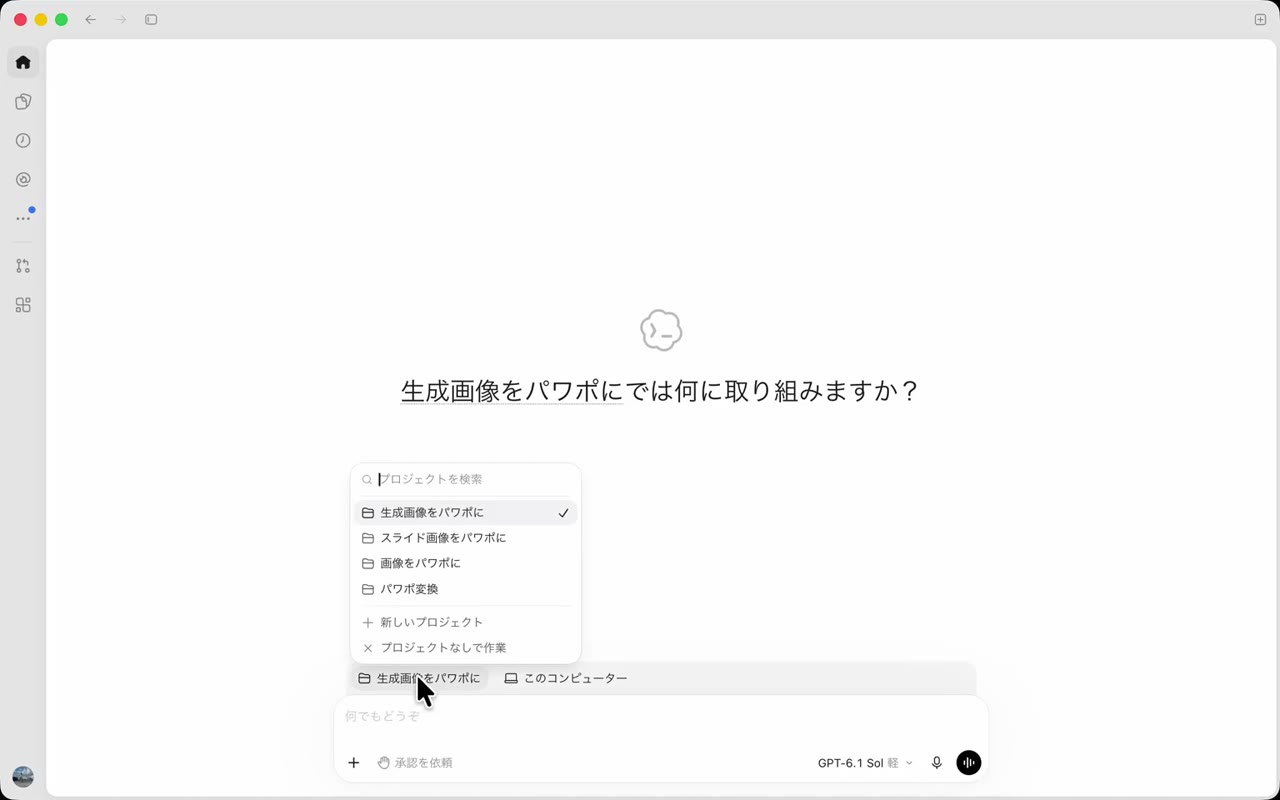
  1. 場面1「プロジェクトを作り、画像のフォルダを選ぶ」の画面

    場面10:00から再生

    プロジェクトを作り、画像のフォルダを選ぶ

    入力欄の上の「プロジェクトを選択」から「新しいプロジェクト」を作り、画像を入れたフォルダを選ぶ。初めてのフォルダでは「このフォルダーを信頼しますか?」と聞かれるので、自分のフォルダなら信頼する。

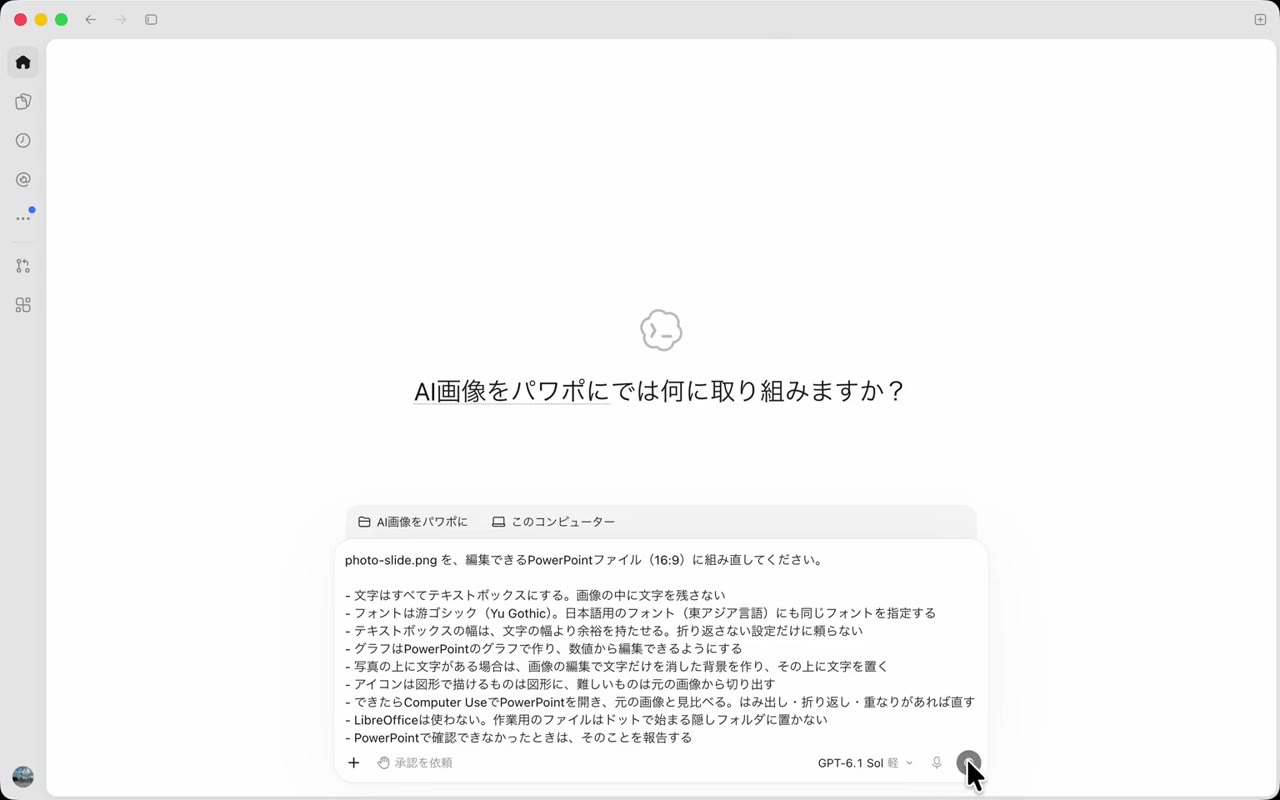
  2. 場面2「指示文を貼り付けて送る」の画面

    場面20:11から再生

    指示文を貼り付けて送る

    記事の指示文を入力欄に貼り付けて送る。変えるのは1行目のファイル名だけ。

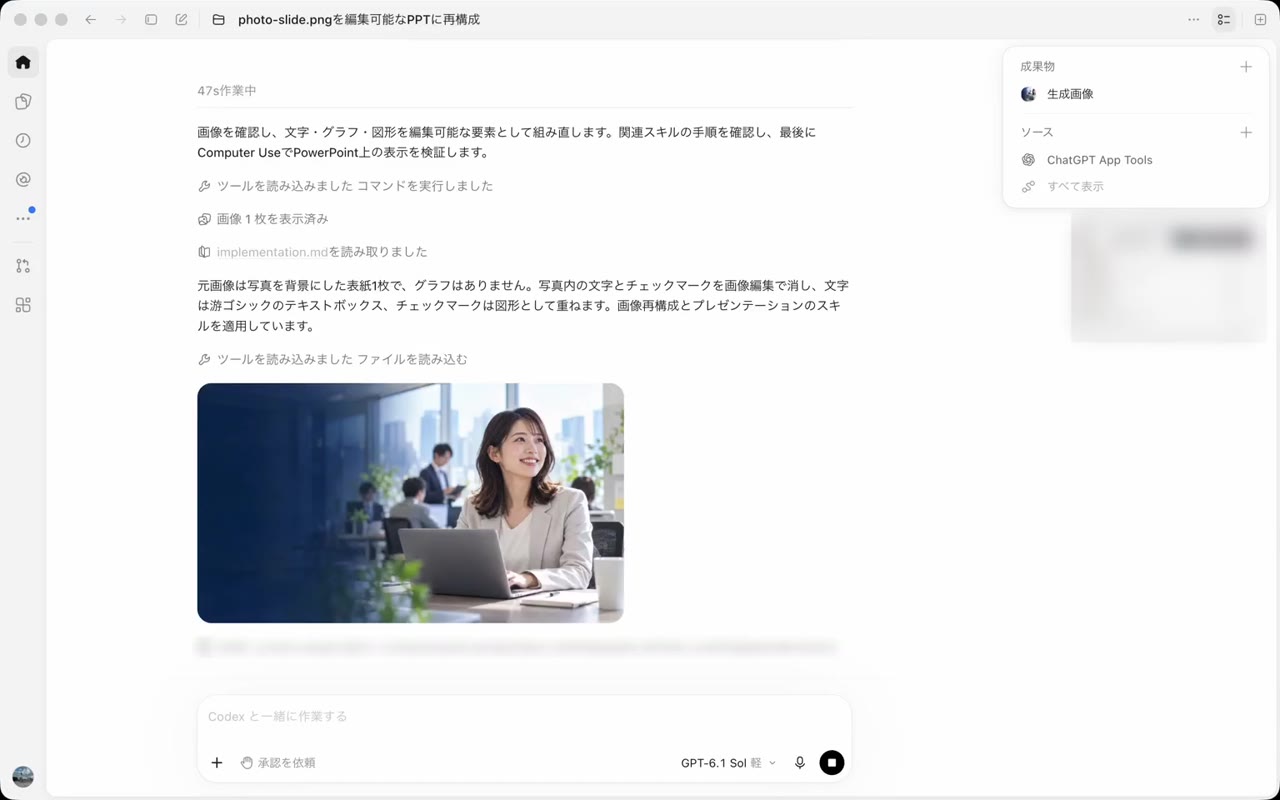
  3. 場面3「Codexが画像を読み、文字を消した背景を作る」の画面

    場面30:25から再生

    Codexが画像を読み、文字を消した背景を作る

    Codexが画像を読み、文字とチェックマークだけを消した背景を作る。チャットに背景が出たら、人物や景色が崩れていないかを見る。

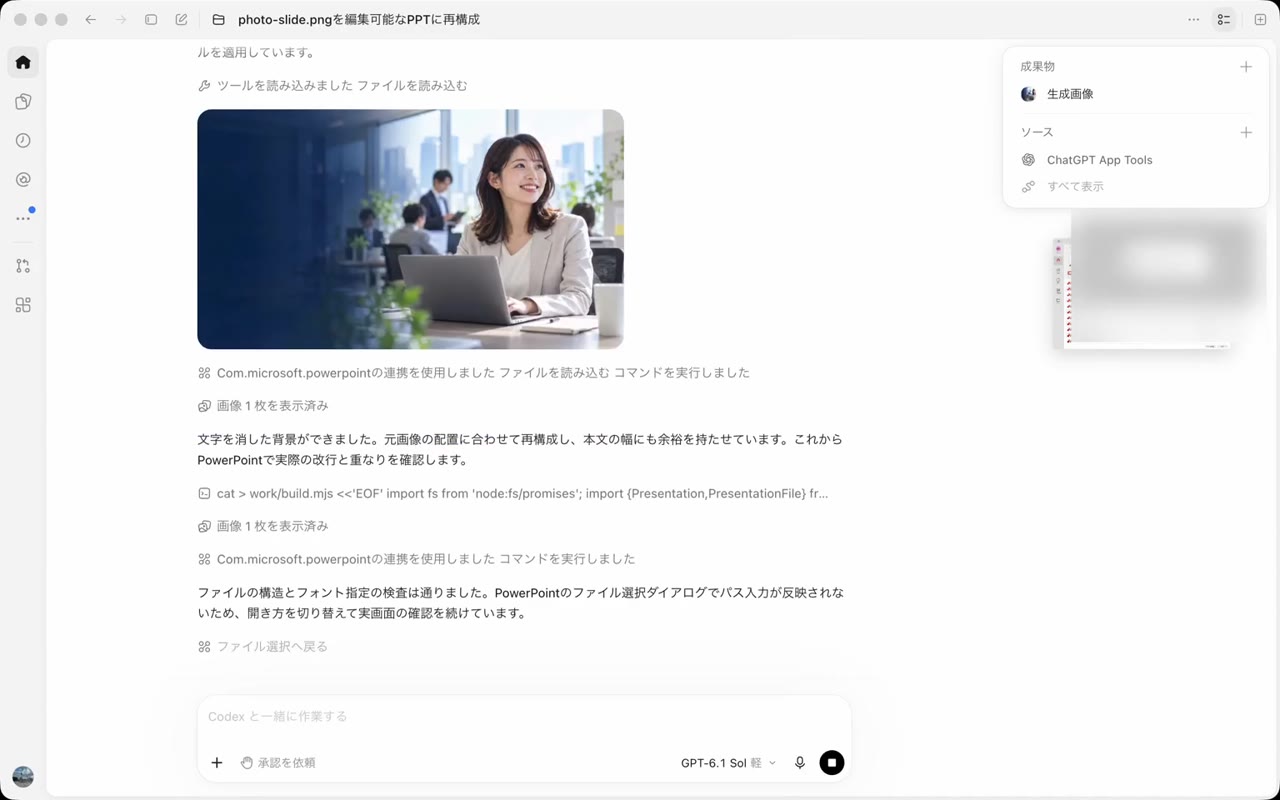
  4. 場面4「文字の箱を置き、PowerPointで開いて確かめる」の画面

    場面40:32から再生

    文字の箱を置き、PowerPointで開いて確かめる

    背景の上に文字の箱と図形を置いてPPTXを作り、Computer UseでPowerPointを開いて、はみ出しや重なりを確かめる。初めてのときだけ、PowerPointの使用を許可する確認が出る。

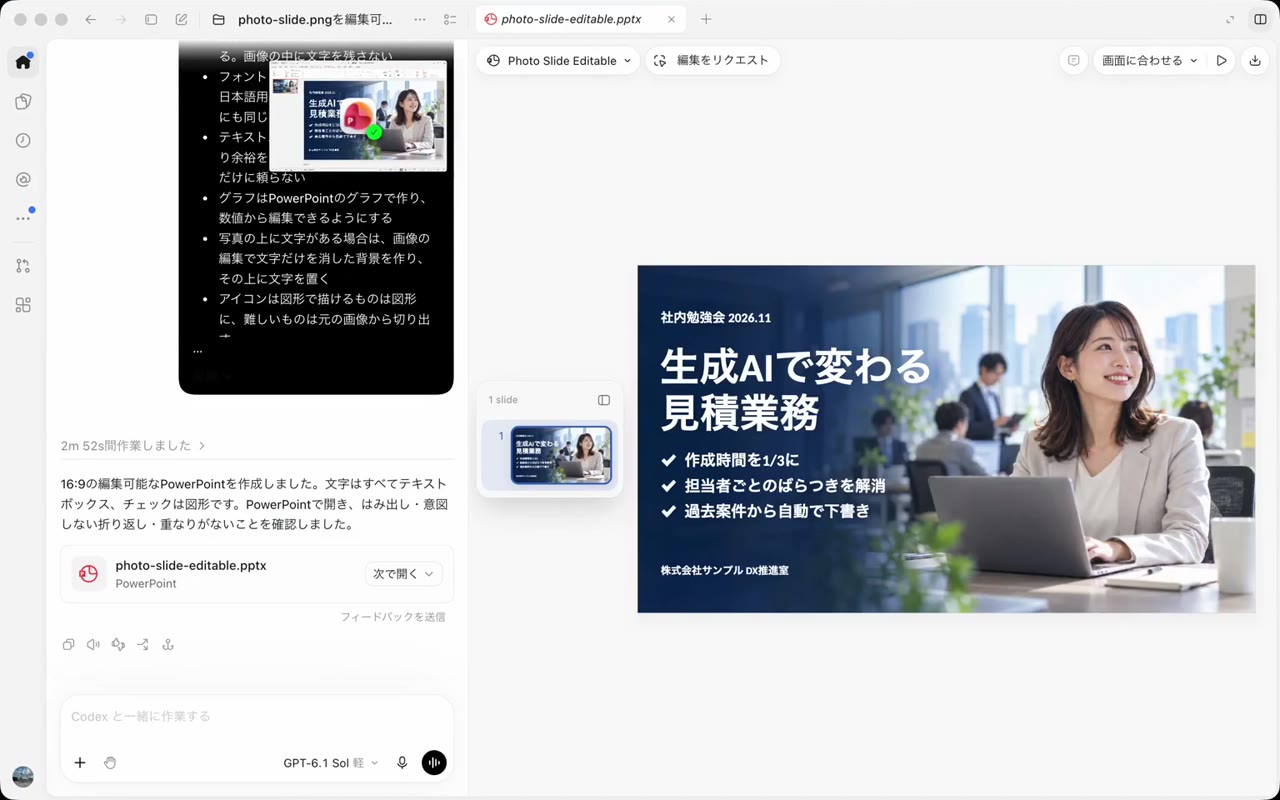
  5. 場面5「完成の報告と、できたPPTXのプレビュー」の画面

    場面50:44から再生

    完成の報告と、できたPPTXのプレビュー

    完成の報告と、できたPPTXのプレビューが右側に出る。「次で開く」からPowerPointで開ける。

業務改善・AI活用について、お気軽にご相談ください。