
はじめに
生成AIに書かせた文章には、読めば分かる癖が残ります。「〜していませんか」で始まる書き出し、「AだけでなくB」の言い回し、「〜が必要です」で終わる段落。英語圏ではこうした文章を AI slop(AIスロップ)と呼びます。言葉の意味はAI Watchの用語解説が詳しいです。
こうした癖を見つけて直すための手順書が、スキルとして公開されています。この記事では、日本語向けのstop-ai-slop-jpとhumanizer-jaを、使っている環境ごとに入れる手順を画面つきで説明します。
この記事で入れるスキル
| スキル | 内容 | ライセンス |
|---|---|---|
| stop-ai-slop-jp | 英語向けのstop-slopをもとにした日本語版。避ける語彙と構造の一覧、5項目の採点 | MIT |
| humanizer-ja | 英語向けのhumanizerをもとにした日本語版。AIっぽい表現を20項目に分類 | MIT |
英語の文章も扱うなら、元になったhumanizerも使えます。Wikipediaの「Signs of AI writing」をもとに、26のパターンを持っています。
使う前と使った後
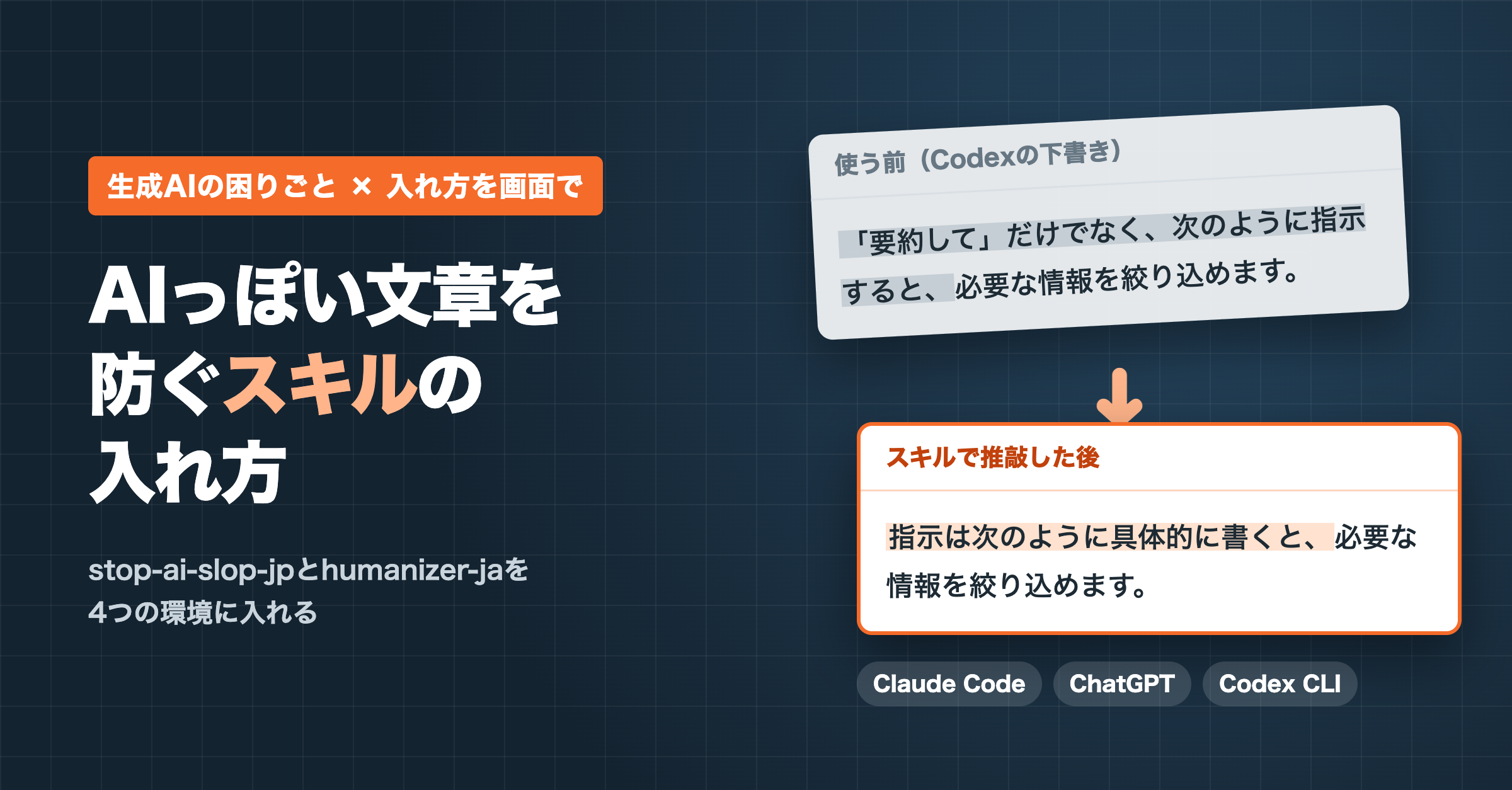
入れ方の前に、スキルで何が変わるかを見ておきます。Codex CLIに「会社のブログに載せる『生成AIで議事録作成を効率化する方法』という記事を600字くらいで書いて」と頼み、出てきた下書きをClaude Code(ターミナル)でstop-ai-slop-jpにかけました。色を付けたところが、スキルが直した文です。
使う前
会議が終わってから、録音を聞き直して議事録をまとめる。この作業に時間を取られていませんか。生成AIは、文字起こしした会話の整理や要約に使えます。まずは議事録の下書きを任せるところから始めてみましょう。
会議後は文字起こしをAIに渡し、決めた形式に沿って整理させます。「要約して」だけでなく、次のように指示すると、必要な情報を絞り込めます。
まずは一つの定例会議で試し、下書きと修正にかかった時間を測ってみてください。確認の手間も含めて比較すれば、業務に合う使い方を判断できます。
使った後
会議が終わってから、録音を聞き直して議事録をまとめる。地味ですが、けっこう時間を食う作業です。文字起こしした会話の整理なら、生成AIに任せられます。最初は下書きだけ任せて、仕上げは人がやるくらいがちょうどいいと思います。
会議後は文字起こしをAIに渡し、決めた形式に沿って整理させます。「要約して」の一言だと、何を残すかをAIが勝手に決めてしまいます。次のように、残す項目まで指定します。
まずは一つの定例会議で試し、下書きと修正にかかった時間を測ってみてください。確認の時間まで足しても自分で書くより短くならないなら、無理に使い続けなくていいと思います。
stop-ai-slop-jpは、読み手に問いかける書き出しを言い切りに変え、「AだけでなくB」の対比をやめて、「要約して」の一言だけだと何が起きるかを書きました。締めの「判断できます」は、やめどきの基準を書く文に変わっています。
同じ下書きを、humanizer-jaにもかけました。
使う前
AIの出力には、発言の取り違えや情報の抜けが含まれることがあります。特に人名、数値、期限は原文と照合しましょう。検討段階の提案が決定事項として書かれていないかも確認が必要です。
使った後
AIの出力には、発言の取り違えや情報の抜けが含まれることがあります。人名、数値、期限は、特に原文との照合を。検討段階の提案が決定事項として書かれていないかも確かめます。
humanizer-jaは、です・ます調の文末が続くところを短い言い切りに変え、「〜が必要です」を、何をするかを書く文に変えました。
直す量は、頼み方と回によって変わりました。Claude Codeの画面で頼んだときは5段落、Codexは4か所、ChatGPTは6か所を直しています。claude -p で一度に推敲させたときは、stop-ai-slop-jpもhumanizer-jaも2文しか直しませんでした。どの回でも、スキルが拾うのは言い回しの癖です。下書きの中身が一般論のままであることは直りません。このことは、記事の後半の「スキルで直らないもの」で扱います。
ChatGPTでの入れ方
ChatGPTでは、スキルのZIPファイルをアップロードします。stop-ai-slop-jpのGitHubのページで「Code」から「Download ZIP」を選ぶと、ZIPファイルをダウンロードできます。次の画面はブラウザ版(chatgpt.com)です。
chatgpt.com/skillsでスキルの画面を開き、右上の「追加」から「コンピューターからアップロード」を選びます。
アップロードの画面に、ダウンロードしたZIPファイルをドラッグします。.zipと.skillのファイル、SKILL.mdを1ファイル25MBまで受け付けます。画面には、第三者のスキルはデータにアクセスする可能性があるので、信頼できる提供元のものだけを入れるよう注意書きがあります。
「スキルをアップロードしました」と出たら完了です。スキルの一覧の「インストール済み」に、stop ai slop jpが入ります。
使うときは、入力欄の上で「Work」に切り替え、@ を打ちます。候補の「スキル」の欄からstop ai slop jpを選び、頼みたいことと直したい文章を続けて貼ります。2026年10月23日に試したときは、「Chat」のほうでは @ の候補にスキルが出ませんでした。
ChatGPTは、直した文の前と後を表にして返しました。
Claudeでの入れ方
Claudeでも、ChatGPTと同じようにスキルのZIPファイルを画面からアップロードできます。ZIPファイルは、ChatGPTの節と同じく、GitHubのページの「Code」から「Download ZIP」でダウンロードしたものを使います。次の画面はブラウザ版(claude.ai)です。
左のメニューの「Customize」を開くと、「Skills」の画面になります。
右上の「Add」を押し、「Upload skill」を選びます。
「Upload a skill」の画面に、ダウンロードしたZIPファイルをドラッグします。読み込むと、スキルの名前と説明が「Preview」に出ます。「Upload」を押すと、アップロードのときにセキュリティの検査が行われます。
アップロードが終わると、スキルの中身が表示されます。右上のスイッチが青なら、使える状態です。
使うときは、チャットの入力欄で /stop と打ち、出てきたstop-ai-slop-jpを選びます。
続けて頼みたいことを書き、直したい文章を貼って送ります。
Claudeは、直したところの前と後を、段落ごとに並べて返しました。
Codex CLIでの入れ方
Codexは、~/.agents/skills/ に置いたスキルを全部のリポジトリで読み込みます。リポジトリの中だけで使うなら .agents/skills/ に置きます。
git clone https://github.com/iKora128/stop-ai-slop-jp ~/.agents/skills/stop-ai-slop-jp
次の画面は、原稿のフォルダの .agents/skills/ に入れたところです。
Codexを起動し、入力欄で $ に続けてスキルの名前を打つと、候補に出ます。上下の矢印で選び、Enterで指示に入れます。
$stop-ai-slop-jp draft.md を推敲して、直した文だけ前と後を並べて見せて
Codexはdraft.mdを書き換え、修正前と修正後を表にして返しました。
Codex CLIの手順を動画で見る
Claude Code(ターミナル)での入れ方
全部のプロジェクトで使うなら、自分のスキル置き場に入れます。
git clone https://github.com/iKora128/stop-ai-slop-jp ~/.claude/skills/stop-ai-slop-jp
git clone https://github.com/gonta223/humanizer-ja ~/.claude/skills/humanizer-ja
1つのプロジェクトだけで使うなら、そのリポジトリの .claude/skills/ に入れます。コミットすれば、同じリポジトリを使うチームの全員が使えます。次の画面は、ブログの原稿を置いたフォルダで入れたところです。
git clone https://github.com/iKora128/stop-ai-slop-jp .claude/skills/stop-ai-slop-jp
Claude Codeを起動して /skills を打つと、読み込まれたスキルの一覧が出ます。スキルが多いときは、そのまま slop と打つと絞り込めます。プロジェクトに入れたスキルには「project」と表示されます。
使うときは、/stop-ai-slop-jp に続けて、直したいファイルと頼みたいことを書きます。
/stop-ai-slop-jp draft.md を推敲して、直した文だけ前と後を並べて見せて
Claude Codeはスキルの参考資料を読んでからdraft.mdを書き換え、直した文の前と後を並べて返しました。直していないところと、その理由も書いてあります。
Claude Codeの手順を動画で見る
英語のhumanizerは、Claude Codeの中で次の2行を打つとプラグインとして入ります。Claude Code 2.1.142以上が必要です。
/plugin marketplace add blader/humanizer
/plugin install humanizer@humanizer
書き方のルールを置く
スキルは、呼んだときにしか働きません。毎回守らせたい書き方は、作業を始めるときに読まれるルールファイルに書きます。
| 環境 | ルールファイル |
|---|---|
| Claude Code | リポジトリ直下の CLAUDE.md、または .claude/rules/ の中のファイル |
| Codex | リポジトリ直下の AGENTS.md |
| ChatGPT | プロジェクトの指示 |
Claude Codeは、CLAUDE.mdがなければAGENTS.mdを読みます。CodexとClaude Codeの両方を使うなら、AGENTS.mdに1つ書けば足ります。
Claude Codeの .claude/rules/ に置くファイルは、先頭の paths に記事のフォルダを書くと、そのフォルダのファイルを読み書きするときだけ読み込まれます。
---
paths:
  - "content/**/*.md"
---

# 文章の書き方

- 物を主語に人の動作をさせない。「データが示す」は「〇〇の調査では」と書く
- 「重要です」「〜が必要です」で段落を終えない。誰が何をするかを書く
- 「AではなくB」「AだけでなくB」は「Bだ」と書く
- 「結論、〜。」「正直、〜。」の形を使わない
- 見出しは主張文にせず、扱う話題を名詞で書く
- 意味のない太字、全角ダッシュ、装飾の絵文字を使わない
Claude Codeの公式ドキュメントには、CLAUDE.mdは強制する設定ではなく文脈として扱われ、短く具体的な指示ほど守られやすい、と書かれています。ルールは、スキルの項目から自分の文章に出やすいものだけを選んで短く書きます。
推敲を頼む指示文
この記事の「使う前と使った後」は、次の指示で作りました。
draft.md を stop-ai-slop-jp の基準で推敲してください。
まず該当する箇所を一覧にし、各行に元の文、当てはまる項目、直した文を書いてください。
そのあとに推敲後の全文を出力してください。
内容の追加や事実の変更はしないでください。
一覧を先に出させると、直さなくてよい箇所を人が外せます。スキルは、直さなかった箇所とその理由も返してきます。今回のstop-ai-slop-jpは、「議題」「決定事項」のカギ括弧を「項目の名前を示すもの」として残し、3つ並んだ「人名、数値、期限」を「減らすと内容が変わる」として残しました。
スキルで直らないもの
stop-ai-slop-jpのREADMEには、書き手の不在は直せない、と書かれています。今回の下書きも、2文を直したあとに残ったのは「議事録の作成をAIに任せると楽になる」という一般論です。何分かかっていた作業が何分になったのか、どの会議で試したのかは、下書きのどこにも書かれていません。
スキルが減らせるのは言い回しの癖です。試したこと、かかった時間、使った道具の名前は、書き手が足すしかありません。AIに書かせる前に、伝えたい事実を箇条書きで渡しておくと、見直しで直す量が減ります。
よくある質問
stop-ai-slop-jpとhumanizer-ja、どちらを入れればいいですか?
両方入れても困りません。今回の例では、stop-ai-slop-jpは誰が何をするかが抜けた文を、humanizer-jaは文末が単調な箇所を拾いました。見るところが少しずつ違います。
個人用とプロジェクト用、どちらに入れればいいですか?
自分だけが使うなら個人用の置き場(Claude Codeは ~/.claude/skills/、Codexは ~/.agents/skills/)、チームで同じ基準を使うならリポジトリの中に入れてコミットします。
スキルを入れれば、AIっぽさは消えますか?
消えません。直せるのは言い回しの癖までです。中身の薄さは、書き手が具体的な事実を足さないと直りません。
社内の文章ルールをAIに守らせる仕組みを作れますか?
当社では、社内の文章ルールをルールファイルやスキルにまとめ、AIに推敲させる手順を作る相談を受けています。研修として、自社の記事や資料を題材に一緒に作ることもできます。
まとめ
- stop-ai-slop-jpとhumanizer-jaは、Claude Code、ChatGPT、Codexのどれにも入れられる
- 毎回守らせたい書き方は、CLAUDE.md、AGENTS.md、
.claude/rules/に短く書く - 推敲は、直す箇所の一覧を先に出させてから頼む
- 中身の薄さはスキルでは直らないので、事実は書き手が足す