本文へ移動
hanzochang

動画

Claude Codeにstop-ai-slop-jpを入れて下書きを推敲する手順(ターミナルの実画面)

0:00 / 2:00
目次

ターミナルでstop-ai-slop-jpをgit cloneし、Claude Codeの/skillsで読み込まれたことを確かめてから、下書きを推敲させるまでの画面です。推敲の待ち時間は1.5倍速にしています。

動画内容をスクショで見る

  1. 場面1「git cloneでスキルを入れる」の画面

    場面10:00から再生

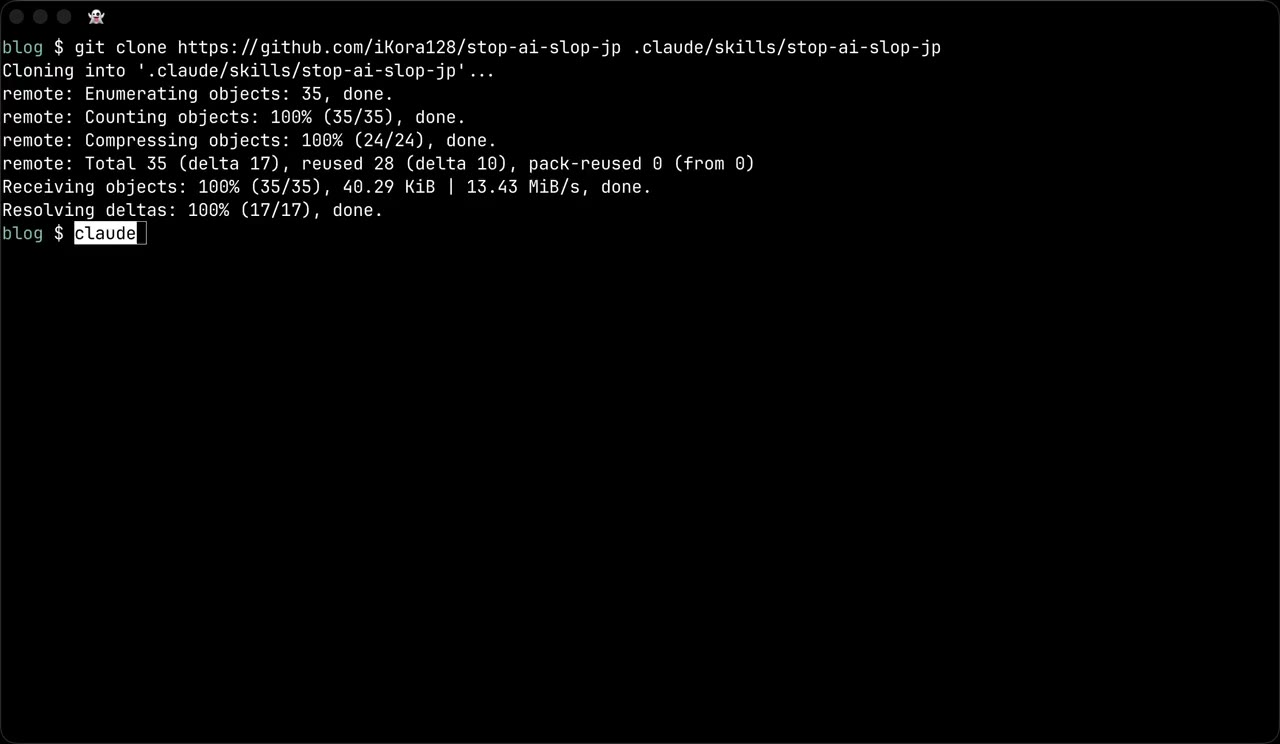
    git cloneでスキルを入れる

    原稿を置いたフォルダで、stop-ai-slop-jpを.claude/skills/にcloneする。

  2. 場面2「Claude Codeを起動する」の画面

    場面20:09から再生

    Claude Codeを起動する

    初めてのフォルダでは、フォルダを信頼するかを聞かれる。自分のフォルダなら信頼して進める。

  3. 場面3「/skillsで読み込まれたか確かめる」の画面

    場面30:40から再生

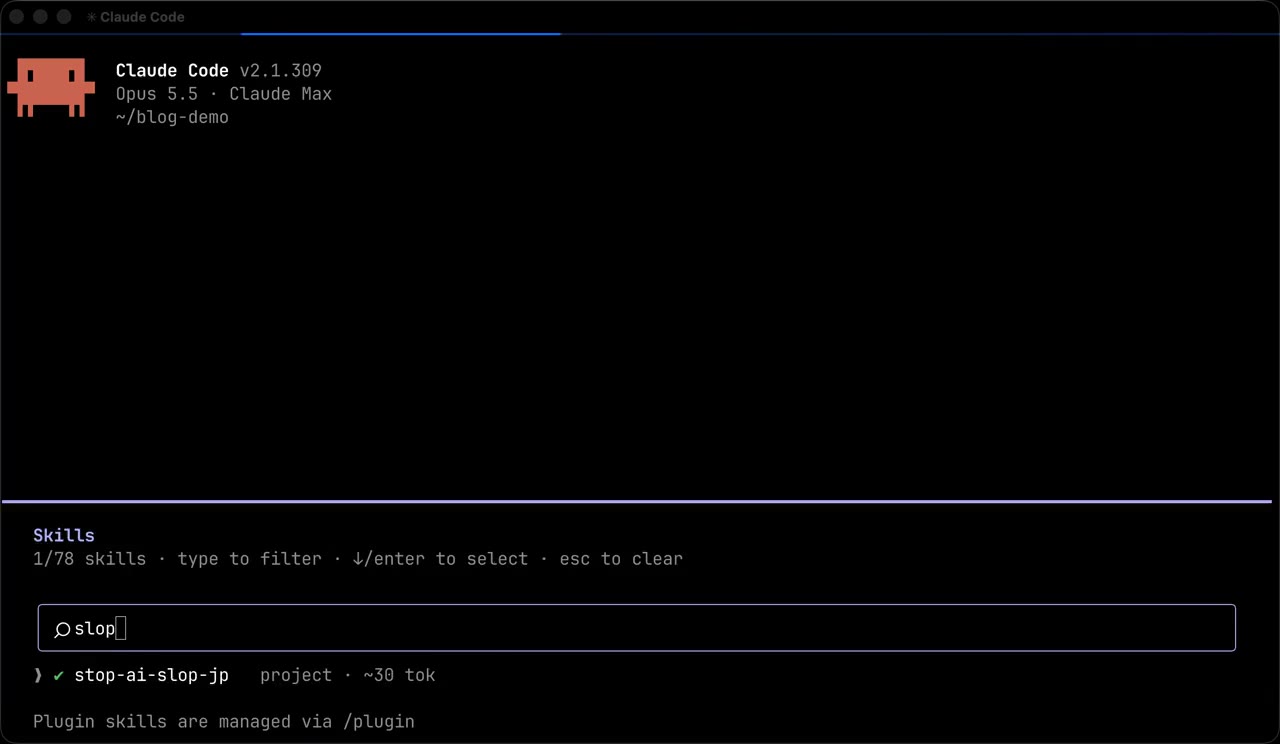
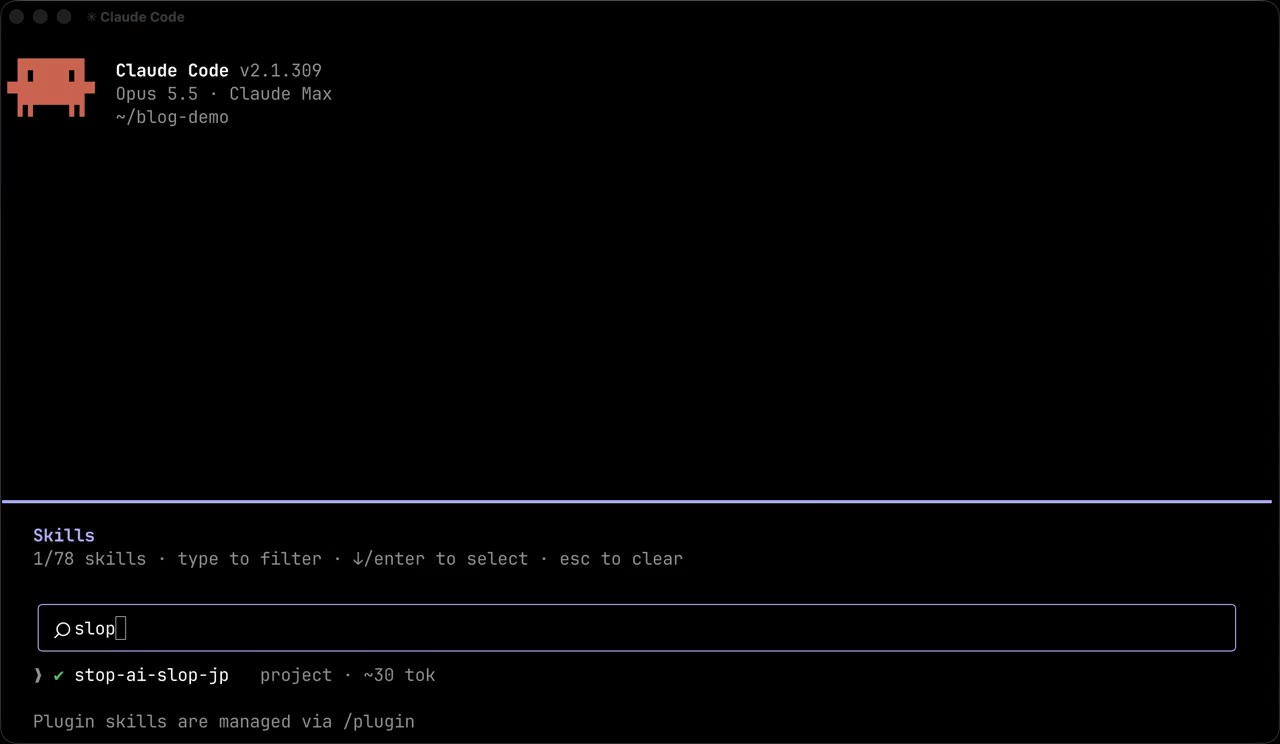
    /skillsで読み込まれたか確かめる

    /skillsの一覧でslopと打って絞り込み、stop-ai-slop-jpが「project」として出ていることを確かめる。

  4. 場面4「下書きの推敲を頼む」の画面

    場面40:46から再生

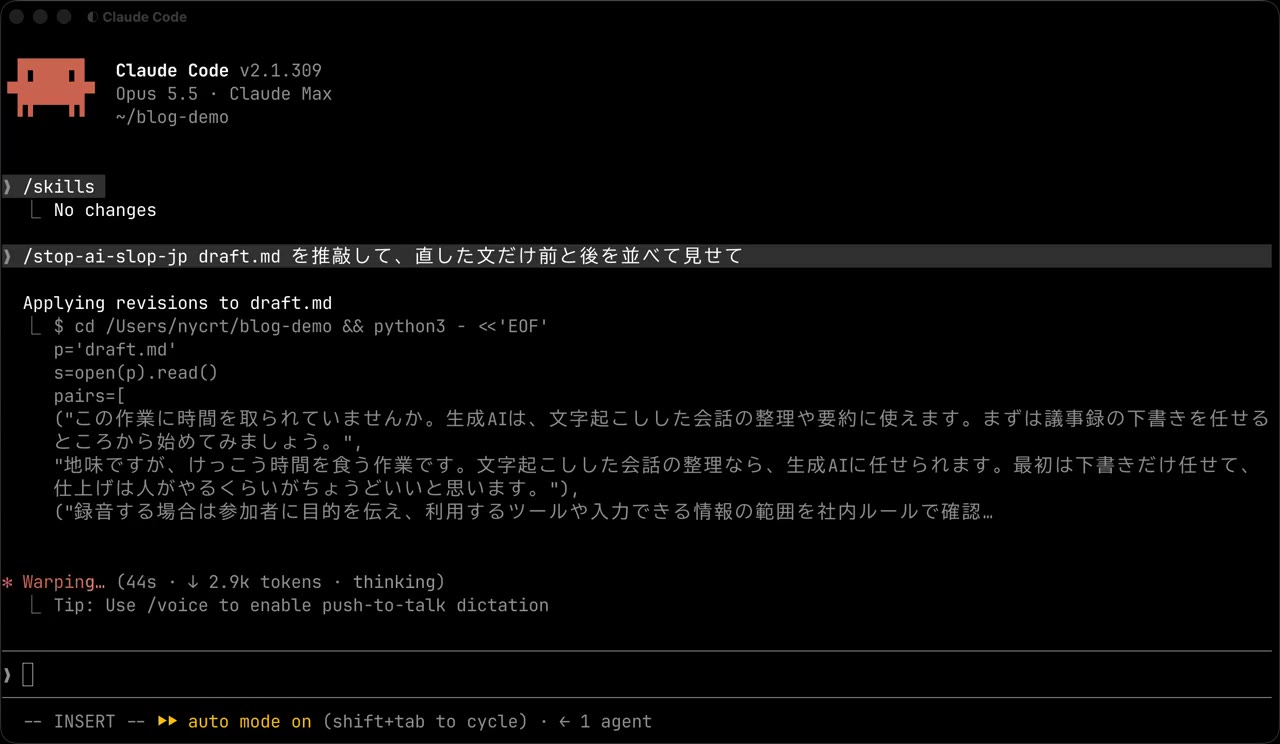
    下書きの推敲を頼む

    /stop-ai-slop-jpに続けて、ファイル名と頼みたいことを書いて送る。

  5. 場面5「直した文の前と後を確かめる」の画面

    場面51:18から再生

    直した文の前と後を確かめる

    直した文の前と後、直していないところとその理由が返ってくる。

業務改善・AI活用について、お気軽にご相談ください。