本文へ移動
hanzochang

動画

Codex CLIにstop-ai-slop-jpを入れて下書きを推敲する手順(ターミナルの実画面)

0:00 / 2:19
目次

ターミナルでstop-ai-slop-jpを.agents/skills/にgit cloneし、Codexの入力欄で$からスキルを選んで、下書きを推敲させるまでの画面です。

動画内容をスクショで見る

  1. 場面1「git cloneでスキルを入れる」の画面

    場面10:00から再生

    git cloneでスキルを入れる

    原稿を置いたフォルダで、stop-ai-slop-jpを.agents/skills/にcloneする。

  2. 場面2「Codexを起動する」の画面

    場面20:10から再生

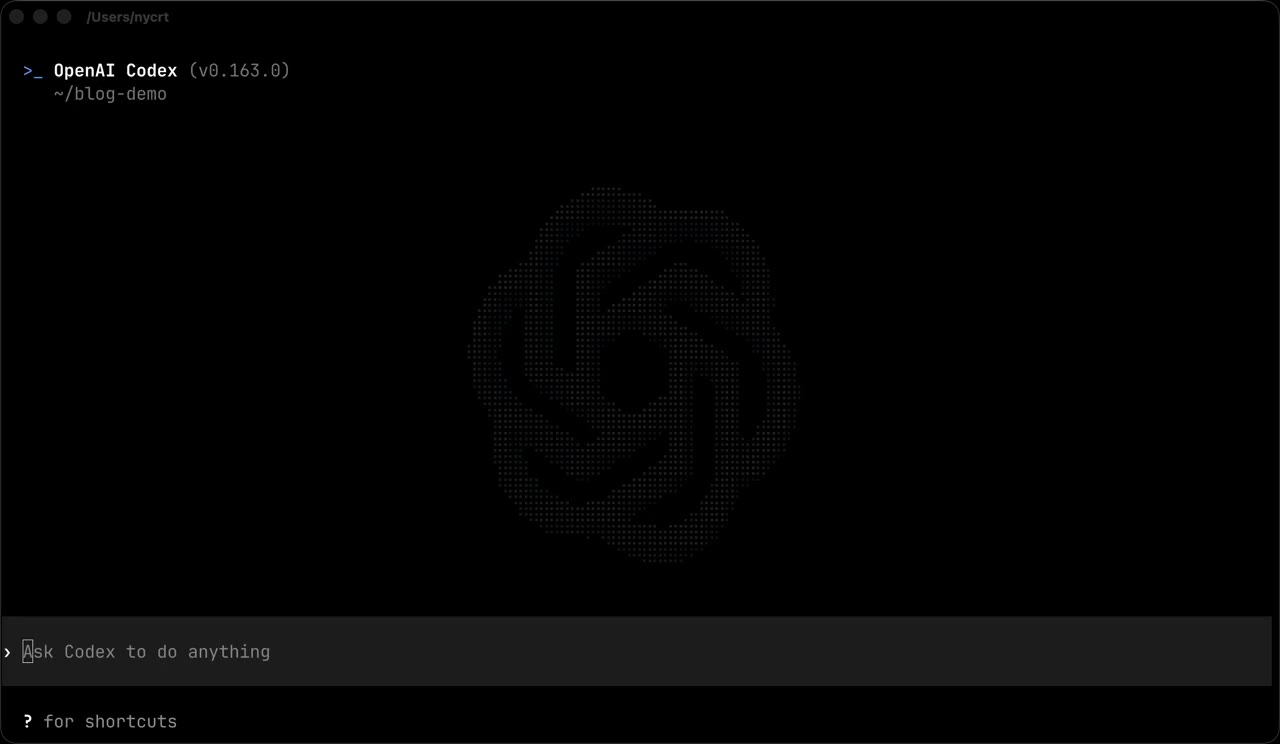
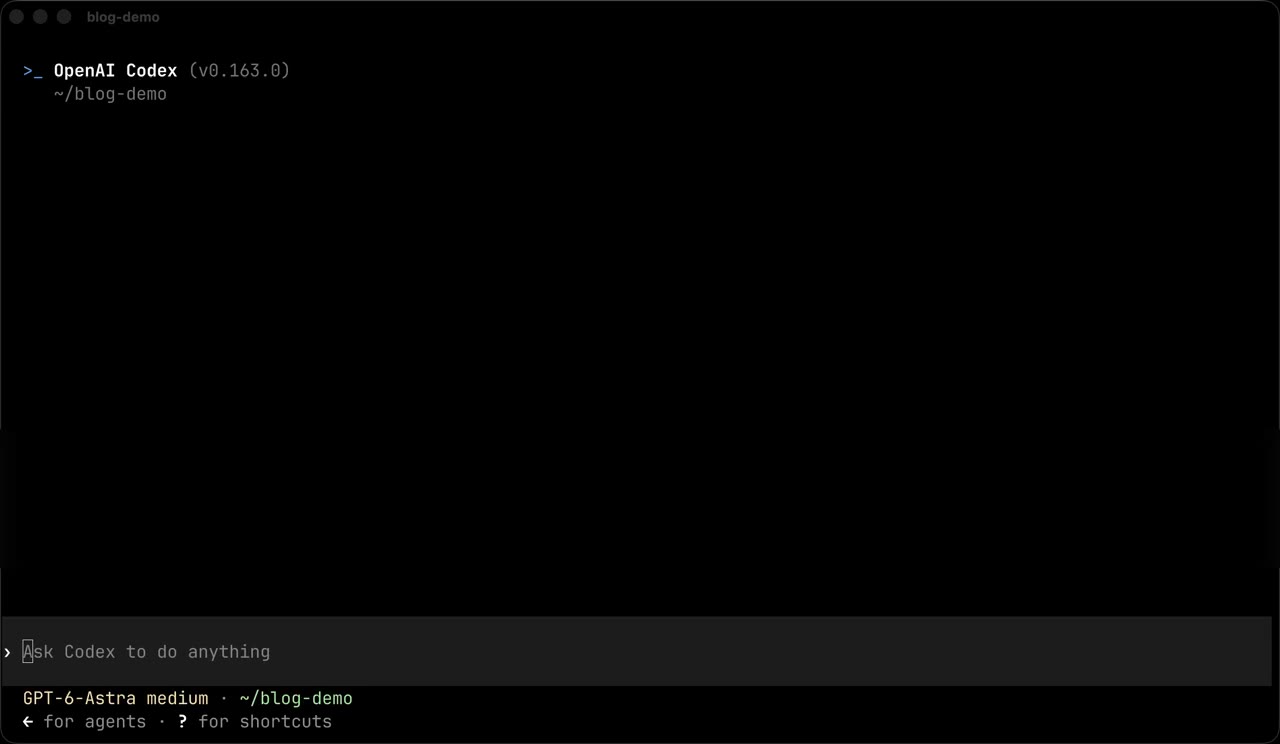
    Codexを起動する

    初めてのフォルダでは「Trust this folder?」と聞かれる。自分のフォルダなら「Trust and continue」を選ぶ。

  3. 場面3「$でスキルを選ぶ」の画面

    場面30:34から再生

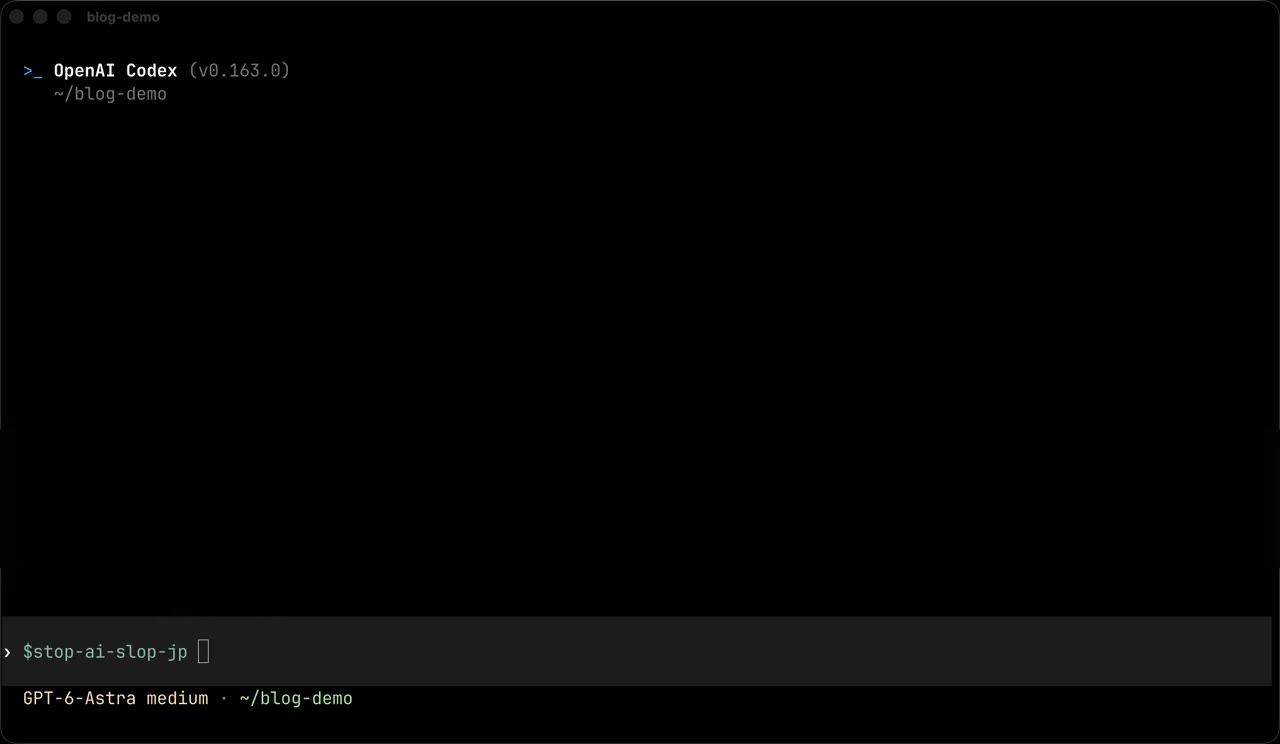
    $でスキルを選ぶ

    入力欄で$stopと打ち、候補からstop-ai-slop-jpを選ぶ。

  4. 場面4「下書きの推敲を頼む」の画面

    場面40:46から再生

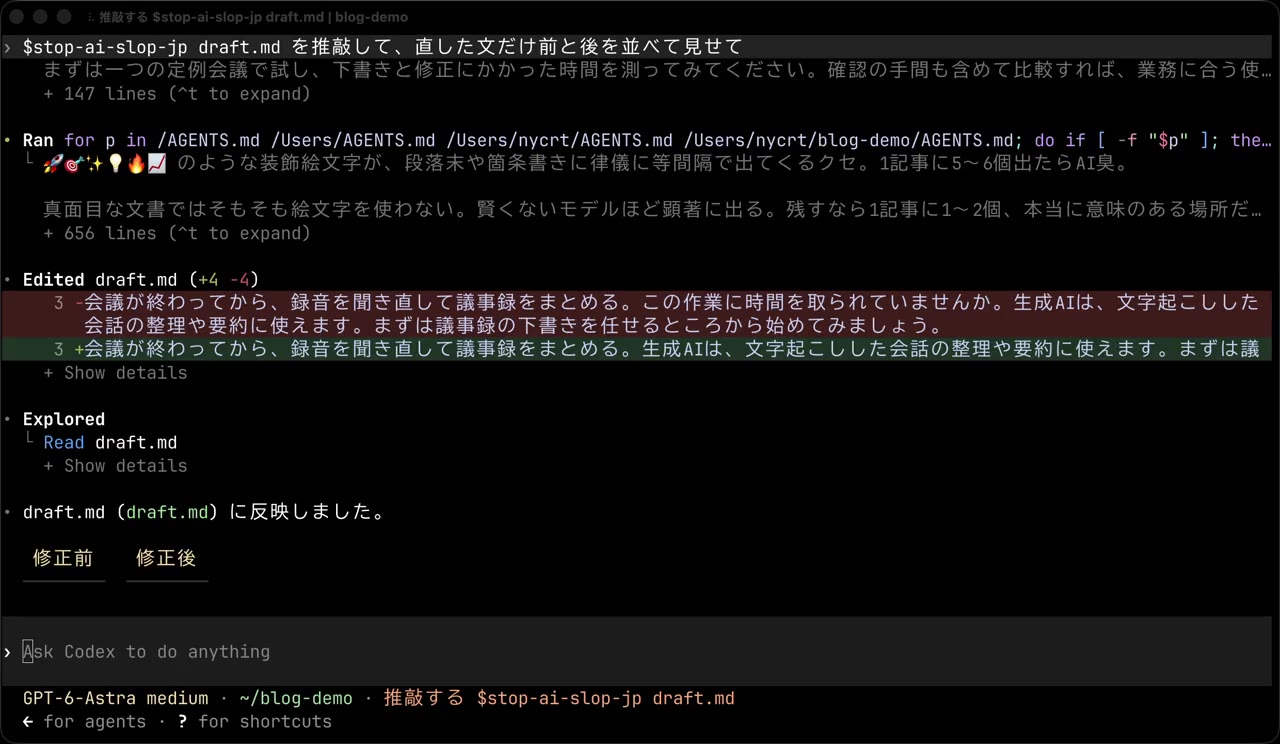
    下書きの推敲を頼む

    スキルの名前に続けて、ファイル名と頼みたいことを書いて送る。

  5. 場面5「修正前と修正後を確かめる」の画面

    場面51:26から再生

    修正前と修正後を確かめる

    draft.mdが書き換わり、修正前と修正後の表が返ってくる。

業務改善・AI活用について、お気軽にご相談ください。