

はじめに
Claude Codeに作業を任せて席を離れたら、コマンド実行の確認で止まっていた。MoshiのAgent Hooksを設定すると、この確認待ちや作業完了をiPhoneへ通知できます。Apple Watchでも、届いた確認に応答できます。
Moshiとherdrでターミナルを使う記事では、外から作業画面に接続する方法を紹介しました。今回は、通知を受けるためにMac側へ入れるmoshi-hookを扱います。SSHで接続できるだけでは、Agent Hooksの設定は完了していません。
2026年10月25日のMoshi公式ドキュメントをもとにした手順です。実機での通知到達や承認操作は未検証です。
iPhoneとApple Watchの通知
次の画像は、MoshiのApp Store掲載画面にある承認操作の例です。実行しようとしているコマンドと「Deny」「Approve」が表示され、Apple Watch側には応答期限も見えます。
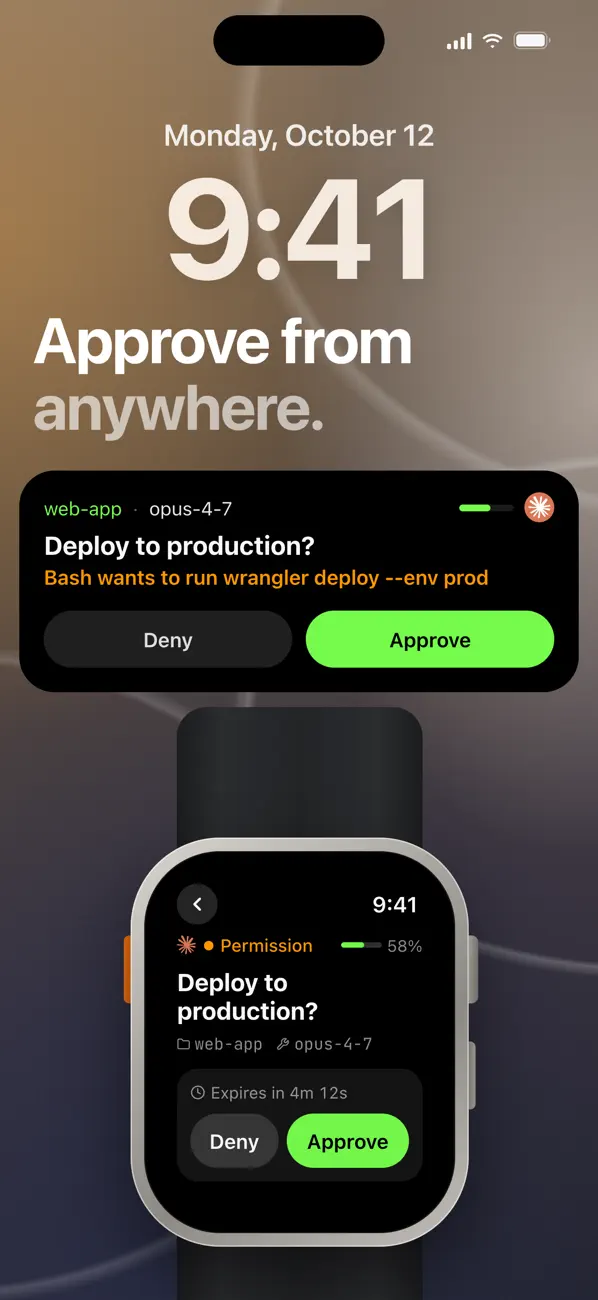
画像では本番デプロイを確認しています。ボタンを押せることと、その場で判断できることは別なので、変更内容まで見たいときはターミナルへ戻ります。手元で応答するのは、内容を確認できる操作から試すのがよさそうです。
Apple Watchの公式ガイドでは、Inboxと使用量の確認、承認への応答に対応しています。Watchでターミナルを開いたり、過去の出力をスクロールしたりする機能はありません。
Macへのmoshi-hook導入
Moshiアプリを入れたiPhoneと、Claude Codeを実行するMacを用意します。Macでは、公式インストールガイドに従ってHomebrewから導入します。
brew tap rjyo/moshi
brew trust rjyo/moshi
brew install moshi-hook
続いて、iPhoneのMoshiで設定の「Hooks」を開き、ペアリング用のトークンを取得します。次のYOUR_PAIRING_TOKENを、そのトークンに置き換えてMacで実行します。
moshi-hook pair --token YOUR_PAIRING_TOKEN
moshi-hook install
brew services start moshi-hook
moshi-hook doctor
pairでiPhone側と紐付け、installでエージェントのフック設定を登録します。brew services startは通知を受け渡す常駐プロセスの起動です。
最後のdoctorは、ペアリング、フック、常駐プロセスなどを診断します。対応するバージョンは0.4.3以降です。赤字のエラーなどが出た場合は、その項目を解消してから通知を試してください。
フックの公式説明では、Claude Codeの設定先は~/.claude/settings.jsonです。既にフックを使っているMacでは、インストール前後の設定差分も確認しておきます。
プッシュ通知の有効化
通知の設定ガイドに従い、Moshiの設定から「Push Notifications」を有効にして、iOS側でも通知を許可します。テスト通知で、端末に届くところまで確認します。
その後、Claude Codeで確認が必要な操作を行い、MoshiのInboxとプッシュ通知の両方を見ます。最初から長時間の仕事を任せるより、すぐに結果を確かめられる作業で試した方が切り分けやすくなります。
Apple Watchで使う場合は、iPhoneのWatchアプリからMoshiのコンパニオンアプリをインストールします。Watchに情報が出ないときは、まずiPhoneのMoshiを開き、ホストのペアリングと通知設定を確認してください。
通知で送られる情報
Agent Hooksでは、イベントの要約をMoshiのバックエンドへ送ります。公式のデータ説明では、プロンプトの冒頭最大200文字、応答の冒頭80文字、コマンドや質問の最大256文字、プロジェクトやセッションの情報などが対象です。
会話全体やファイルの内容、差分を取得する経路は、SSHで転送するゲートウェイです。通知の要約と詳しい内容では経路が違うため、端末間だけで全データを扱う仕組みだとは説明できません。業務で使うなら、通知文にも機密情報が入る可能性を踏まえて導入を判断します。
通知が届かないときの確認
| 状況 | 確認する場所 |
|---|---|
| SSHにはつながるがイベントがない | moshi-hook install、常駐プロセス、moshi-hook doctor |
| Inboxには出るがプッシュがない | MoshiのPush Notifications、iOSの通知許可 |
| Watchだけ更新されない | iPhone側のMoshiを開き、ペアリングと通知を確認 |
| 古い承認通知が残っている | 現在のセッションと応答期限を確認し、必要ならターミナルへ戻る |
通知は、席を離れた間の確認待ちに気づくために使えます。完了通知が来た後も、変更されたファイルやテスト結果のレビューは残ります。Moshiで作業の進み具合を確認し、詳しい確認はMacの画面やターミナルで行う使い分けになります。
Xでフォローするお問い合わせ