

はじめに
自宅のPCで動かしているLM Studioを、iPhoneから使う。LM LinkとiPhoneアプリのLocallyを組み合わせると、PCのモデルに手元のチャット画面から質問できます。
大きなモデルを動かすPCは自宅に置いたままで構いません。ただし、外出中もPCを起動し、LM Studioとネット接続を維持する必要があります。
この記事は2026年10月25日のLM Studio公式ドキュメントをもとにした設定ガイドです。掲載画面は公式からの引用で、実機での通信速度や応答品質は未検証です。
Locallyの端末内実行とLM Link
Locallyには、iPhone自身でAIモデルを動かす使い方と、LM LinkでPCのモデルを使う方法があります。どこで回答を計算するかによって、必要な準備が変わります。
| 使い方 | 回答を生成する端末 | 必要な準備 |
|---|---|---|
| Locallyの端末内実行 | iPhone・iPad | 対応モデルを端末にダウンロード |
| LM LinkでLM Studioに接続 | 自宅などのPC | PCとLocallyでサインインし、LM Linkを有効化 |
次の画像は、LocallyのApp Store掲載画面です。上部にモデル名、下部に画像付きの質問と回答が見えます。これはLocallyのチャット画面の紹介であり、LM Linkの接続設定画面ではありません。
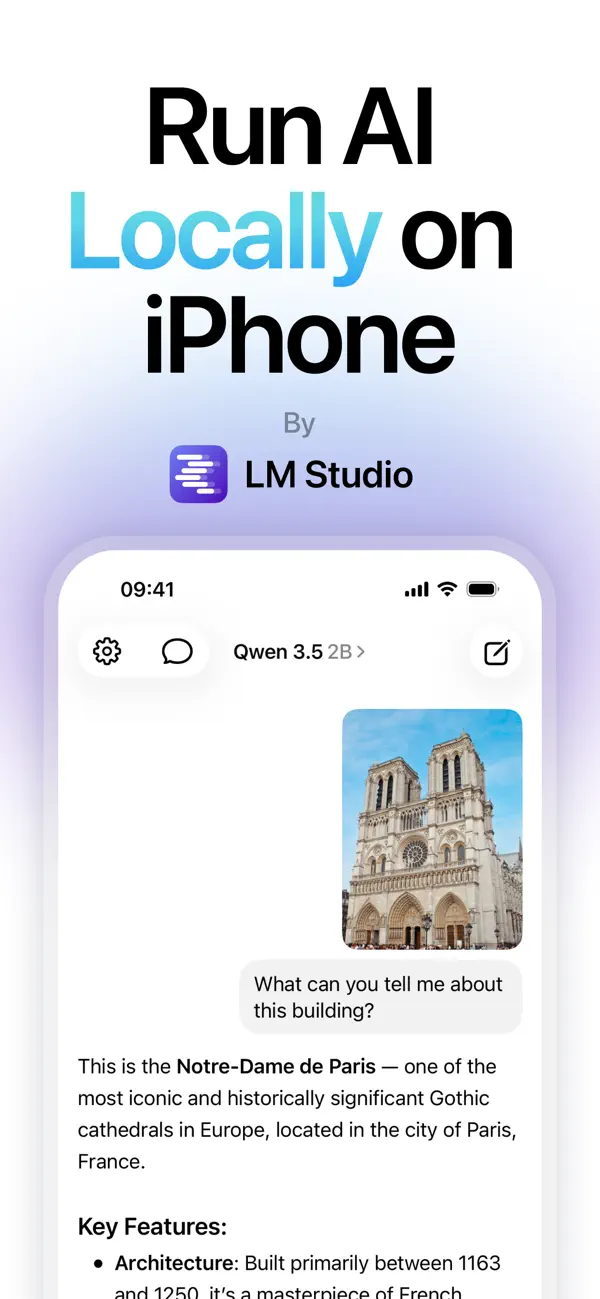
端末内実行について、開発元はオフライン利用とログイン不要を案内しています。LM Linkではアカウントへのサインインと接続のためのインターネットが必要です。PCのローカルモデルを使うからといって、iPhoneとPCの間の通信まで不要になるわけではありません。
PC側の設定
まずPCのLM Studioで、使いたいモデルが動くことを確認します。iPhoneからの接続を追加する前に、PCだけで質問に答えられる状態にしておきます。
- PCにLM Studioをインストールします。
- LM Studioのアカウントにサインインします。
- サイドバーの設定アイコンの上にあるLM Linkアイコンを開き、LM Linkを有効にします。
アイコンの場所と初回設定はLM Linkの基本ガイドにあります。PCのモデルを使う間は、LM Studioまたは対応するバックグラウンドサービスを起動しておきます。
iPhone側の設定
続いて、iPhoneにLocallyを入れます。公式のLocally接続手順では、PCと同じアカウントでLM Linkを有効にする方法を案内しています。
- iPhoneまたはiPadにLocallyをインストールします。
- PCのLM Studioと同じアカウントにサインインします。
- LocallyでLM Linkを有効にします。
- 接続先と利用できるモデルを確認して、短い質問を送ります。
最初の確認は、数行で回答できる質問で十分です。PCを止めると接続できなくなることも確かめておくと、iPhone内のモデルとPC側のモデルを取り違えにくくなります。
通信とデータの扱い
LM Linkの案内では、端末間の接続にTailscaleの技術を使い、通信をエンドツーエンドで暗号化すると説明しています。接続のために、自宅のモデルサーバーをインターネットへ公開する必要はありません。
既にTailscaleを使っていても、LM Linkは専用のネットワークを作ります。自分の既存のTailscaleネットワークに、LM Linkのモデルがそのまま追加される仕組みではありません。公式FAQで区別されています。
また、LM Linkで使えるのはモデルやAPIへのアクセスです。MacのFinderやWindowsのデスクトップを操作したい場合は、Screensなどのリモート操作アプリを使います。
接続できないときの確認
| 状況 | 確認すること |
|---|---|
| PCが見つからない | 両方で同じアカウントに入っているか、LM Linkが有効か |
| さっきまで使えたPCに届かない | PCがスリープしていないか、LM Studioやllmsterが動いているか |
| アプリを切り替えた後に切れた | Locallyを前面に戻し、接続状態を確認する |
| Mac版Locallyからつなぎたい | この構成のPC側はLM Studio。Locally同士の接続と混同していないか |
公式ドキュメントには、Locallyをバックグラウンドに移すと、接続を維持できる時間に制限があると記載されています。長い処理を始めてから別アプリへ移る使い方では、この制限を確認してください。
まずは自宅のWi-Fiで一往復質問し、その後にモバイル回線で同じ操作を試します。応答にかかる時間はPCのモデル、計算能力、回線で変わるため、普段使う質問で待てる長さかを見ておくと判断できます。
Xでフォローするお問い合わせ