

はじめに
Macのデスクトップ全体をiPhoneに映すと、使いたいウインドウを探すだけでも手間がかかります。Sillは、Macのウインドウを選んでiPhoneやiPadに表示し、そのまま操作できるアプリです。
ブラウザだけ、ターミナルだけ、と対象を絞って持ち出せます。デスクトップ全体の表示も選べます。
2026年10月25日のSill公式サイトとサポート情報をもとに紹介します。画面は公式からの引用で、実機での遅延や操作感は未検証です。
ウインドウの選択と操作
次の画像は、SillのApp Store掲載画面です。上部にMacの天気アプリ、その下にウインドウのサムネイル、修飾キー、トラックパッドが並んでいます。
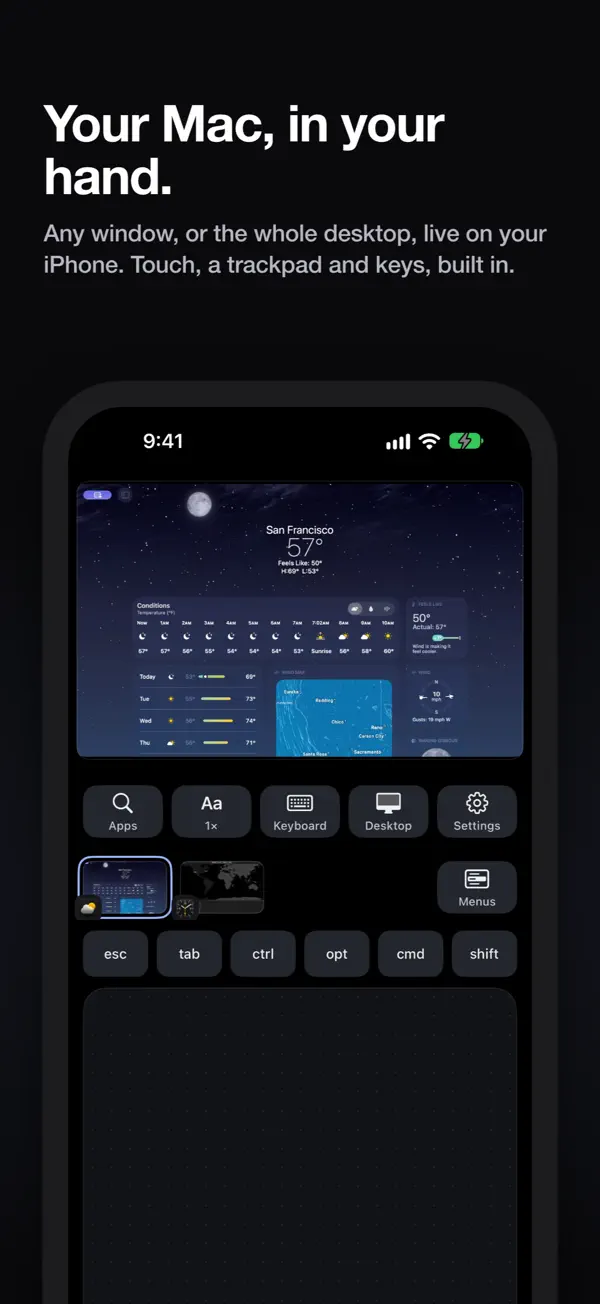
下にあるサムネイルから、操作するウインドウを切り替えられます。「Apps」からアプリを開き、「Aa」でMac側のウインドウを手元の画面に合わせて調整する操作も用意されています。
指で直接触る操作とトラックパッドを使い分けられるので、小さなメニューを選ぶときはポインタ操作を試せます。ただし、Mac用アプリがiPhone用の画面に作り替えられるわけではありません。メニューの多いアプリは、文字の大きさと操作のしやすさを確認する必要があります。
必要な端末と料金
公式の動作要件では、Mac側はApple Silicon搭載でmacOS 14以降、iPhone・iPad側はiOS/iPadOS 17以降が対象です。MacとiPhoneの両方にSillを入れます。
2026年10月25日の公式案内では、両方のアプリが無料です。ソースコードも開発元のGitHubで公開されています。
Macの権限とペアリング
Mac側の準備では、画面を見せる権限と、操作を受け付ける権限を別々に設定します。公式サポートの案内に沿って進めます。
- MacにSillを入れ、メニューバーから開きます。
- macOSの画面収録の権限を許可します。
- アクセシビリティの権限を許可します。
- iPhone・iPadにSillを入れ、ローカルネットワークへのアクセスを許可します。
- QRコード、または12桁のコードでペアリングします。
macOS 15以降では、Mac側のローカルネットワーク権限も確認します。画面が見えるのにクリックできない場合は、アクセシビリティの権限を見直します。
USBでつなぐ場合は、Macのロックを解除した状態で自動ペアリングできます。最初に近くで接続と操作を確かめ、外出先からの接続は後から設定すると問題を見つけやすくなります。
USB・Wi-Fi・外出先の接続
| 接続方法 | 利用場面 |
|---|---|
| USB | Macの近くでケーブルをつないで使う |
| Wi-Fi | 同じネットワーク内で使う |
| Direct Wireless | 近くの端末同士で直接つなぐ |
| Remote Access | TailscaleなどのVPNを経由し、外から使う |
Direct Wirelessは近距離向けの接続です。公式サポートでは、同じWi-Fiにいるときに動作が途切れる場合、Direct Wirelessを無効にする方法を案内しています。
外から使う場合は、Mac側でRemote Accessを有効にし、その状態で一度自宅から接続して、アドレスを端末に覚えさせます。自分で用意したTailscaleなどのVPNも動かしておきます。
外出中もMac、Sill、VPNが稼働している必要があります。公式サポートでは、スリープ中のMacをリモート接続で起こすことはできないと説明しています。出かける前にスリープ設定とモバイル回線からの接続を確認してください。
iPhone Duoでの表示
SillはiPhone Duoにも対応しています。公式サイトでは、半開きで上にMacの画面、下にトラックパッドとキーを置く構成を案内しています。開いた状態と閉じた状態でも使えます。
机に置いてポインタを動かすなら半開き、ウインドウを大きく見たいときは開いた状態という選び方になります。これは公式の配置から考えられる用途なので、長文入力や細かな操作が快適かは実機で確かめたいところです。
Headroom・Screensとの違い
Mac標準の画面共有で接続したい場合はHeadroom、WindowsやLinuxにもつなぎたい場合はScreens 5が候補です。SillではMacに専用アプリを入れる代わりに、ウインドウの選択や切り替えを手元で行えます。
試すときは、まずブラウザなど一つのウインドウを選び、文字の入力とメニューの操作を確認します。次に別のウインドウへ切り替え、普段の作業に必要な範囲が手元で扱えるかを見てください。
Xでフォローするお問い合わせ