

- 発表のポスト(X):https://x.com/herdrdev/status/2115841099575222765
- 公式サイト:https://herdr.dev/
はじめに
herdr TUIでClaude CodeやCodexを並べて動かしていて、新しいアプリの発表を見た人は、次のあたりが気になっているはずです。
- アプリに移ると、いま動いているエージェントはどうなるのか
- サイドバーの「作業中」「確認待ち」の表示は、アプリでも同じように出るのか
- アプリを閉じたり更新したりしたら、エージェントが止まらないか
- TUIのプラグインのように、見た目や操作を変えられるのか
どれも、アプリがTUIを作り直したものだと考えると判断を誤ります。herdrがXで発表したのは、新しく作ったherdr-coreという常駐プログラムと、その上で動くデスクトップアプリの2つで、TUIとは別のプログラムです。TUIで動かしているエージェントは、アプリには出てきません。
2026年10月30日に公式サイトとXの投稿で確認した内容をもとに書いています。アプリは手元で動かしていません。
発表された2つのプログラム
Herdrアプリ
Mac、Linux、Windowsで動くデスクトップアプリです。次の画像は、herdrの公式サイトに載っているアプリの画面です。
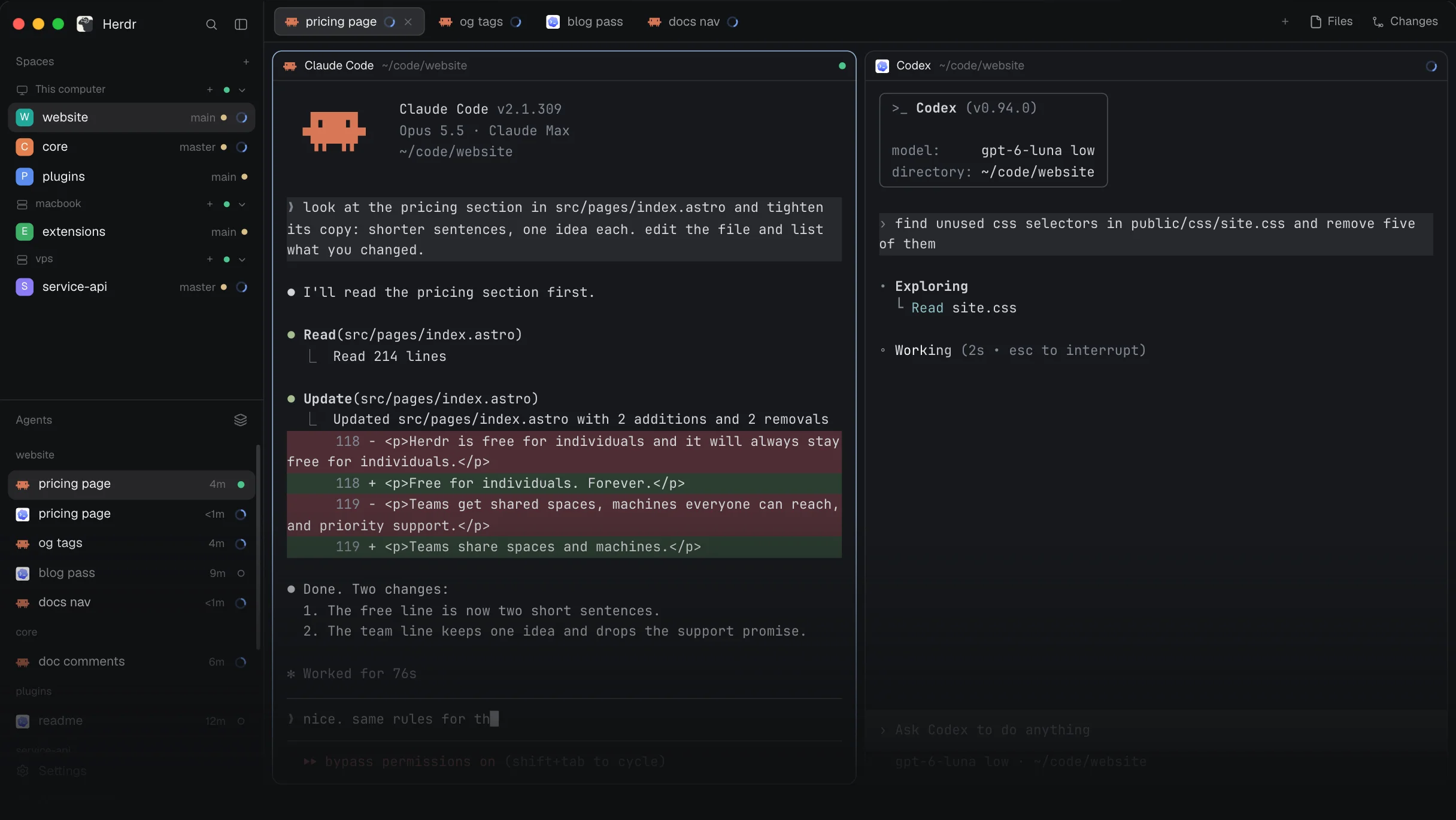
左上の「Spaces」には、リポジトリごとの作業場所が、マシンごとにまとまっています。この画面では、手元のコンピューターのほかに、SSHでつないだmacbookとvpsの2台が並んでいます。左下の「Agents」には、エージェントごとの作業名と経過時間、状態の印が並びます。右側はタブと画面の分割で、ここではClaude CodeとCodexが同じリポジトリで別々の作業をしています。
herdr-core
エージェントが動くターミナルを持ち続ける、裏で常駐するプログラムです。アプリは画面を描くだけで、エージェントはherdr-coreの中で動きます。そのため、アプリを閉じても、更新しても、落ちても、ターミナルとエージェントは残ります。
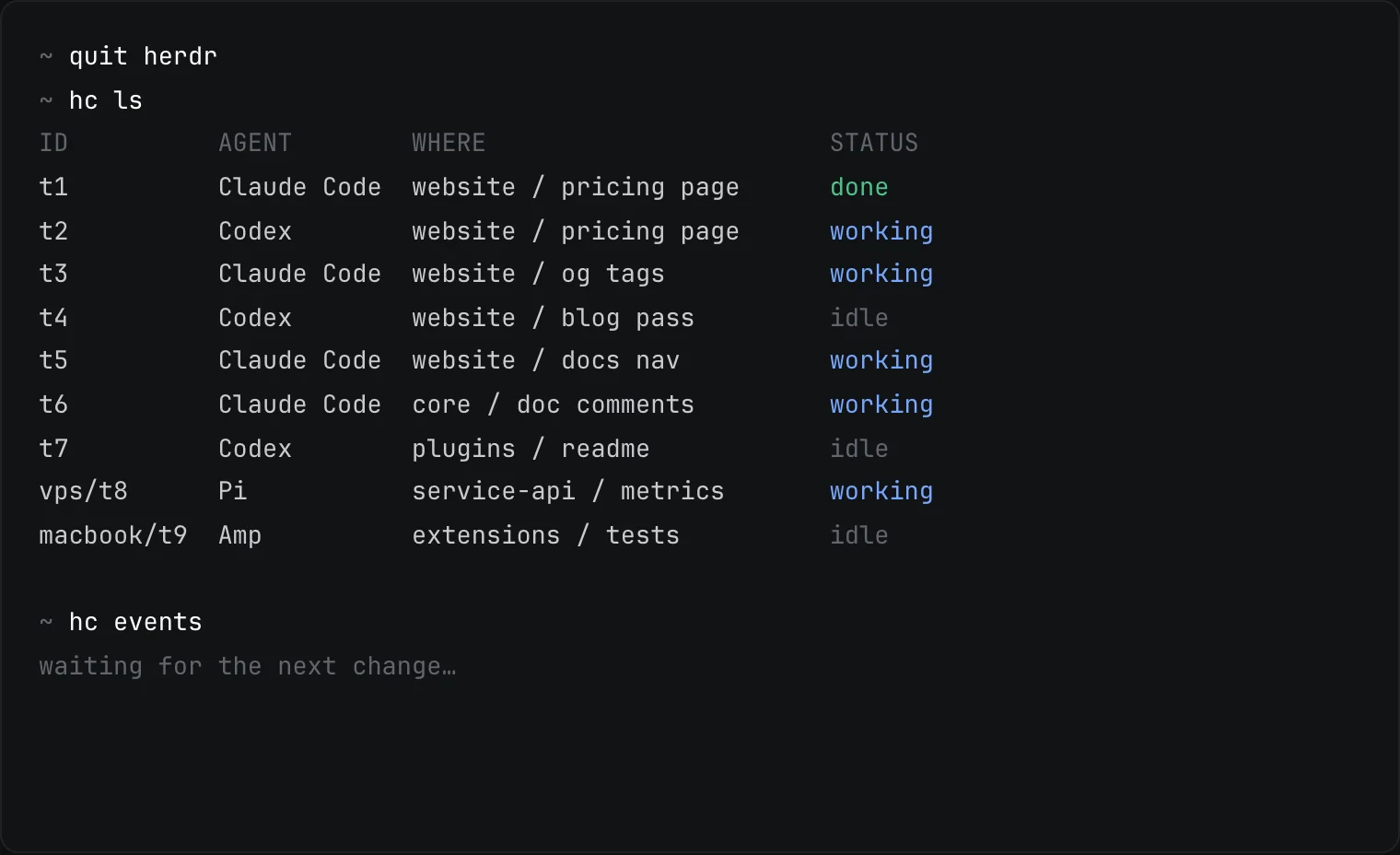
herdr-coreは hc コマンドで操作できます。次の画像は、公式サイトでherdr-coreを説明している節にある例で、アプリを終了したあとに hc ls で一覧を出しています。
herdr-coreのページには、エージェントが別のエージェントを起動して仕事を渡す使い方が載っています。
# レビュー役のCodexを裏で起動し、終わったら報告させる
hc run --bg --name review codex "review src/x.rs. Done: hc send $HC_TERMINAL_ID"
# 終わるまで待って、出力の最後60行を読む
hc wait review
hc read --lines 60 review
# 追加の指示を送る
hc send review "also check the tests"
起動された側は起動した側の下にぶら下がり、起動した側が止まると一緒に止まります。エージェントには hc --skill で使い方の説明を一度に読ませられます。hc schema はAPIの仕様をOpenRPC(JSONでやりとりするAPIの書式)で出すので、スマートフォンのアプリやエディターの横の表示など、自分で画面を作ることもできます。
herdr TUIとの違い
| 項目 | herdr TUI | Herdrアプリ |
|---|---|---|
| エージェントが動く場所 | TUIのサーバー | herdr-core |
| 作業中・確認待ちの判定 | 画面を読み取る | OSC 7501で報告されたものだけ |
| 閉じたとき | 動き続ける | 動き続ける |
| マシンを再起動したとき | レイアウトを戻し、セッションを再開 | 同じフォルダのシェルに戻る。エージェントは起動し直す |
| 見た目や操作の変え方 | プラグイン | 設定フォルダのファイルをエージェントに書き換えさせる |
| 別のマシン | SSHで追加 | SSHで追加 |
| 対応OS | macOS、Linux、Windows | macOS(Apple silicon)、Linux(x86_64、arm64)、Windows(x86_64) |
| 料金・ライセンス | 無料、Apache 2.0 | 無料、Apache 2.0 |
状態の出し方
TUIの紹介ページによると、TUIは各ペインの画面を読んで、エージェントが作業中か、止まって返事を待っているか、手が空いているかを判定します。Claude CodeやCodexなど22種類のエージェントを、設定なしで見分けます。
アプリが使うherdr-coreは、画面を読みません。エージェント自身がOSC 7501(ターミナルに流す制御用の文字列で状態を伝える、公開された取り決め)で報告した状態だけを表示します。報告しないエージェントも動きますが、状態の印は付きません。自分のスクリプトでも、次の1行を出せば状態を報告できます。
printf '\e]7501;state=blocked:app=my-agent\e\\'
公式サイトのよくある質問では、一覧にエージェントが出ないときの原因として次の3つを挙げています。
- エージェントのバージョンが古く、まだ報告に対応していない
- herdrの中でtmuxを起動し、その中でエージェントを動かしている(tmuxを通すと報告が届かない)
- TUIで起動したエージェントである
どのエージェントのどのバージョンからOSC 7501に対応しているかの一覧は、公式サイトには書かれていません。普段使っているエージェントの状態がアプリに出るかは、入れて確かめる必要があります。
再起動したときの扱い
アプリを閉じる、更新する、という操作ではエージェントは止まりません。止まるのは、マシンを再起動したときと、herdr-core自体が止まったときです。
このとき、アプリはペインを同じフォルダのシェルとして戻しますが、エージェントの起動も、途中だった作業の再開もしません。TUIは、再起動後にレイアウトを戻してセッションを再開すると紹介しているので、ここは扱いが違います。OSの更新で夜中に再起動がかかるマシンで長い作業を任せている場合は、朝に起動し直す前提で使うことになります。
TUIとのエージェントの関係
アプリはTUIのサーバーにはつながりません。TUIで動いているエージェントはアプリの一覧に出ず、アプリで起動したエージェントもTUIからは見えません。
TUIは今後も更新が続くと、Xの投稿のスレッドで開発元が答えています。アプリを入れてもTUIはそのまま使えるので、新しく始める作業だけアプリで動かして比べられます。
見た目と操作の変え方
アプリには、TUIのようなプラグインの仕組みがありません。画面の見た目も、キー操作も、レイアウトも、~/.config/herdr-app にあるファイルで決まっていて、そのファイルをClaude CodeやCodexに書き換えさせます。次の画像は、公式サイトに載っているフォルダの中身です。
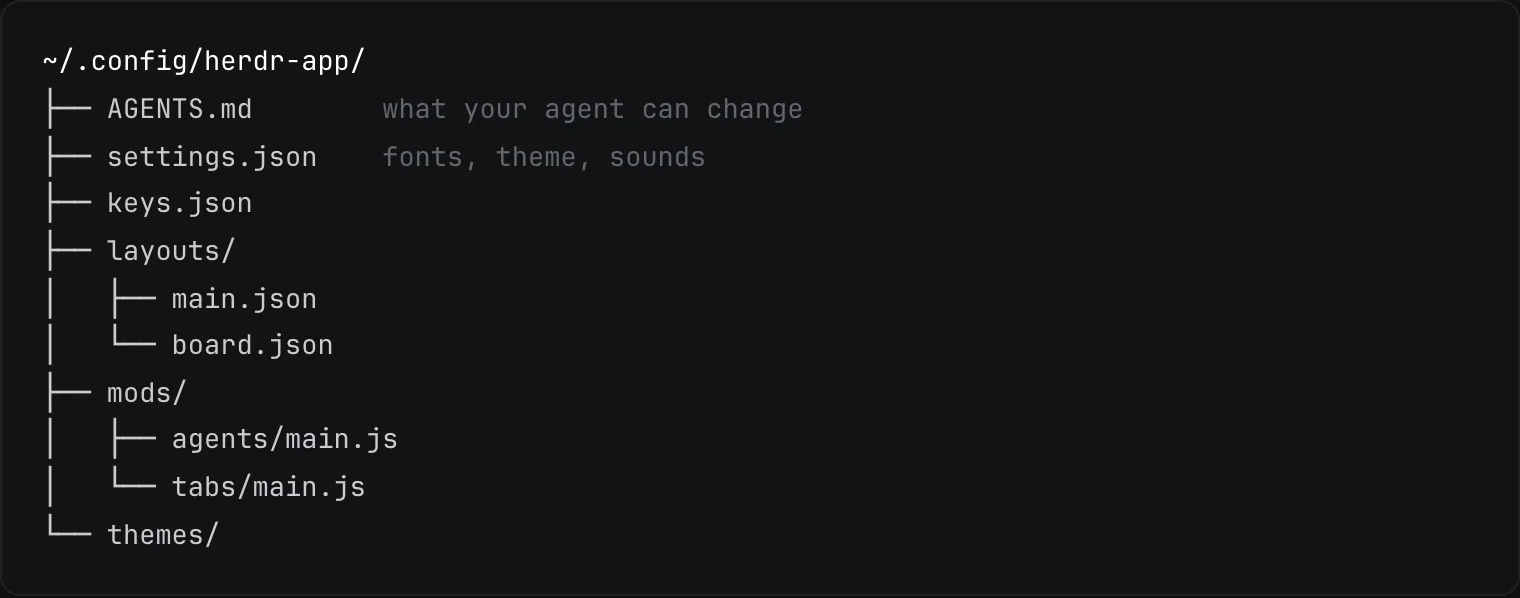
AGENTS.md には、エージェントがどのファイルを変えてよいかが書かれています。公式のガイドでは、まずアプリの中でエージェントを起動し、このファイルを読ませるよう案内しています。
Read ~/.config/herdr-app/AGENTS.md
そのあとは、やりたいことを頼むだけです。ガイドに載っている頼み方の例を、いくつか日本語にしました。
| 頼むこと | 起きること |
|---|---|
| エージェントを「確認待ち」「作業中」「完了」の列に並べたレイアウトを作って | 今のレイアウトの隣に新しいレイアウトができる |
| 各タブに、エージェントが作業している時間を出して | タブバーの複製が作られ、そちらに経過時間が付く |
| エージェントが確認を待ったら、ntfyでスマートフォンに通知して | エージェントを見張ってntfy.shに送る小さな拡張(mod)が足される |
| issue 42用のworktree(同じリポジトリの別ブランチ用の作業フォルダ)を開いて、Codexにissueを渡して | ブランチ用の作業場所ができ、Codexが作業を始めた状態になる |
レイアウトとmodの一覧には、ほかの人が作ったものが並んでいます。add herdr.dev/layouts/herdrdev/mission のような1行をエージェントに渡すと、ファイルを読んでから今のレイアウトの隣に追加します。
エージェントにアプリの設定を書き換えさせるので、思った通りにならなかったときの戻し方を先に用意しておくと安心です。公式サイトには戻し方の説明がないため、~/.config/herdr-app をGitで管理しておき、変更のたびにコミットしておく方法が手堅いと思います。
入れ方
Macはダウンロードのページから .dmg を入れるか、ターミナルで次の1行を実行します。Linuxも同じコマンドで入り、Windowsの手順は同じページにあります。
curl -fsSL https://releases.herdr.dev/app/install.sh | sh
herdr-coreが入っていなければ、アプリが一緒に用意します。以後の更新はアプリが自分で行います。TUIの入れ方(herdr.dev/install.sh)とはURLが違うので、取り違えないようにしてください。
入れたら、タブバーの「+」からClaude CodeやCodexを起動し、先ほどの AGENTS.md を読ませます。サーバーで使うときや、自分で画面を作るときは、herdr-coreだけを入れることもできます。
乗り換えるかどうかの決め方
| 使い方 | 向いているほう |
|---|---|
| iPhoneなどからSSHでつないで、ターミナルのまま様子を見る | TUI |
| マシンの再起動後も、エージェントのセッションを戻したい | TUI |
| 使っているエージェントがOSC 7501に対応していない | TUI |
| ウィンドウで、エージェントの状態とタブを並べて見たい | アプリ |
| エージェントにレビュー役などの別のエージェントを起動させたい | アプリ(herdr-core) |
| 画面の見た目や配置を、頼んで作り変えたい | アプリ |
スマートフォンから使う点は、TUIのほうが今は確実です。iPhone DuoとMoshiでherdrにつなぐ記事で紹介した方法は、TUIをSSH先で起動する前提です。アプリのモバイル対応を聞かれた開発元は、Xで「it's cooking in the lab」(開発中)と答えています。
2つは互いのエージェントに干渉しないので、TUIを止めずにアプリを入れて、新しい作業をいくつかアプリ側で動かしてみるのが手軽です。状態の印が出るか、再起動後の扱いで困らないかを確かめてから、移す範囲を決められます。