

はじめに
herdrでClaude CodeやCodexを並べて動かしていると、ターミナルではなくウィンドウで見たくなることがあります。調べ始めると、次のようなところで迷うはずです。
- 「herdr GUI」で探すと、似た名前のアプリがいくつも出てくる
- どれが公式で、どれが個人の作者のものなのかがわからない
- いまTUIで動かしているエージェントを、そのまま見られるのはどれか
- スマートフォンからも見たいが、どれなら使えるのか
迷う原因の多くは、GUIごとにつなぐ先のサーバーが違うことです。herdrには、TUIのサーバーと、2026年10月30日に公開された新しいherdr-coreの2つがあり、GUIはどちらか、または両方につなぎます。どちらにつなぐかで、いま動いているエージェントが見えるかどうかが決まります。
この記事では、2026年11月3日に各アプリの公式サイトとGitHubのREADMEで確認した内容を比べます。どのアプリも手元では動かしていません。
herdrのGUIの一覧
| 名前 | 作っている人 | 形 | つなぐ先 | 対応OS | ライセンス |
|---|---|---|---|---|---|
| Herdrアプリ | herdrの開発元 | デスクトップアプリ | herdr-core | macOS、Linux、Windows | Apache 2.0 |
| Herdr UI | Fabien Pensoさん | デスクトップアプリ | TUIのサーバーとherdr-core | macOS、Linux、Windows | Apache 2.0 |
| Roamgate | powerfooIさん | ブラウザとPWA | TUIのサーバー | 動かすのはLinux、macOS、Windows。見るのはブラウザ | MIT |
| Herdr GUI | undivisibleさん | macOSアプリ | TUIのサーバー | macOS | MPL-2.0 |
どれも無料で、ソースはGitHubで公開されています。公式はHerdrアプリだけで、残りの3つは個人の作者がherdrのために作っているアプリです。
つなぐ先を図にすると、次のようになります。
TUIのサーバーにつなぐGUIなら、ターミナルのherdr TUIで動かしているエージェントがそのまま見えます。Herdrアプリはherdr-coreにしかつながらないので、TUIのエージェントは出てきません。
Herdrアプリ
herdrの開発元が出している公式のデスクトップアプリです。次の画像は、herdrの公式サイトに載っている画面です。
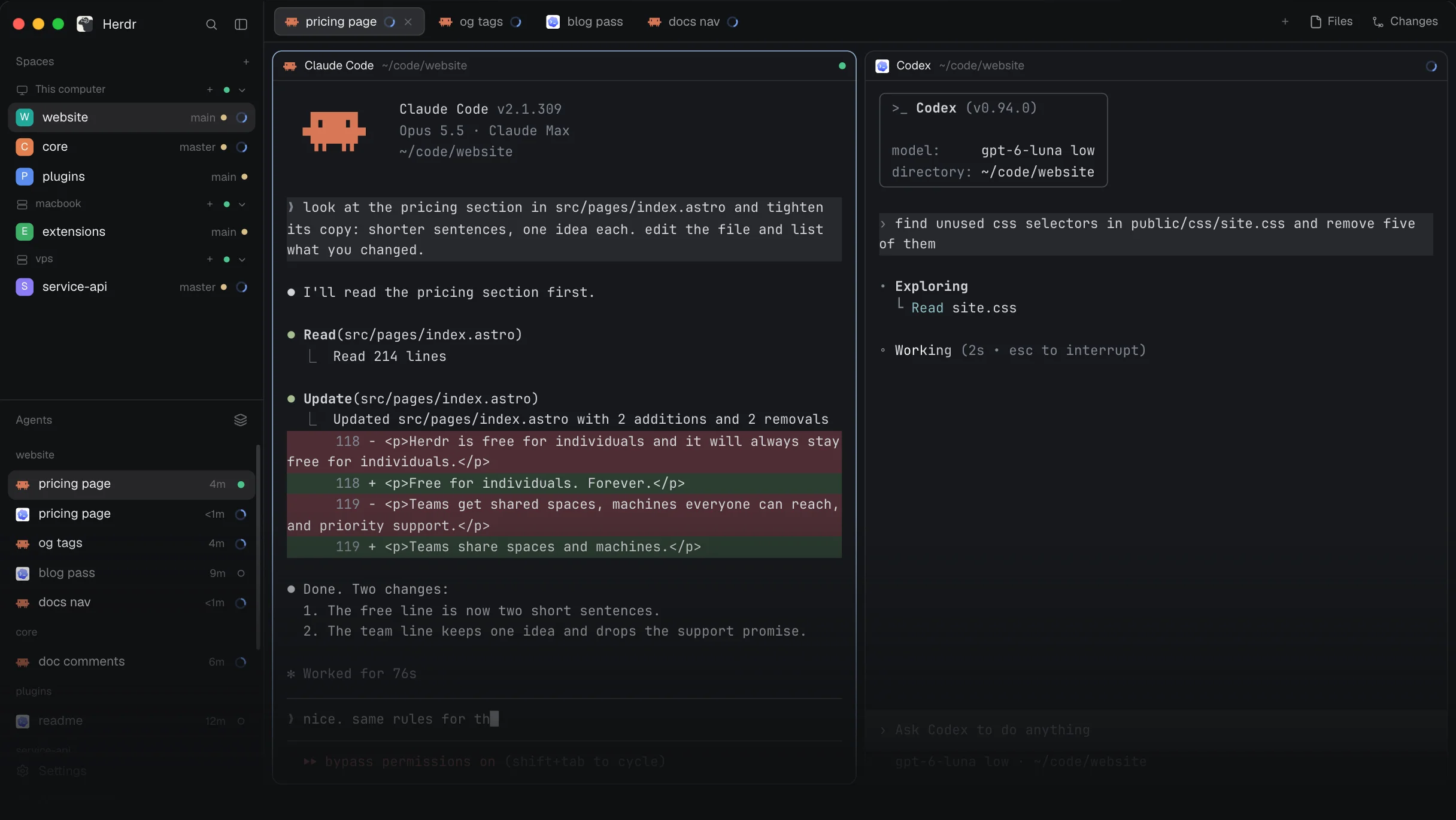
エージェントはherdr-coreという常駐プログラムの中で動くので、アプリを閉じても止まりません。エージェントに別のエージェントを起動させる hc コマンドや、見た目をエージェントに書き換えさせる仕組みもあります。
入れ方はダウンロードのページにあり、Macは .dmg か次の1行です。herdr-coreが入っていなければ、アプリが一緒に用意します。
curl -fsSL https://releases.herdr.dev/app/install.sh | sh
TUIとの違いは、herdrのデスクトップアプリとherdr-coreの記事で詳しく比べています。
Herdr UI
Fabien Pensoさんが個人で作っているデスクトップアプリで、herdrui.devで配布されています。ソースはGitHubのpenso/herdr-gpuiにあり、READMEには、herdrの開発元とは関係のないアプリだと書かれています。次の画像は、そのREADMEに載っている画面です。
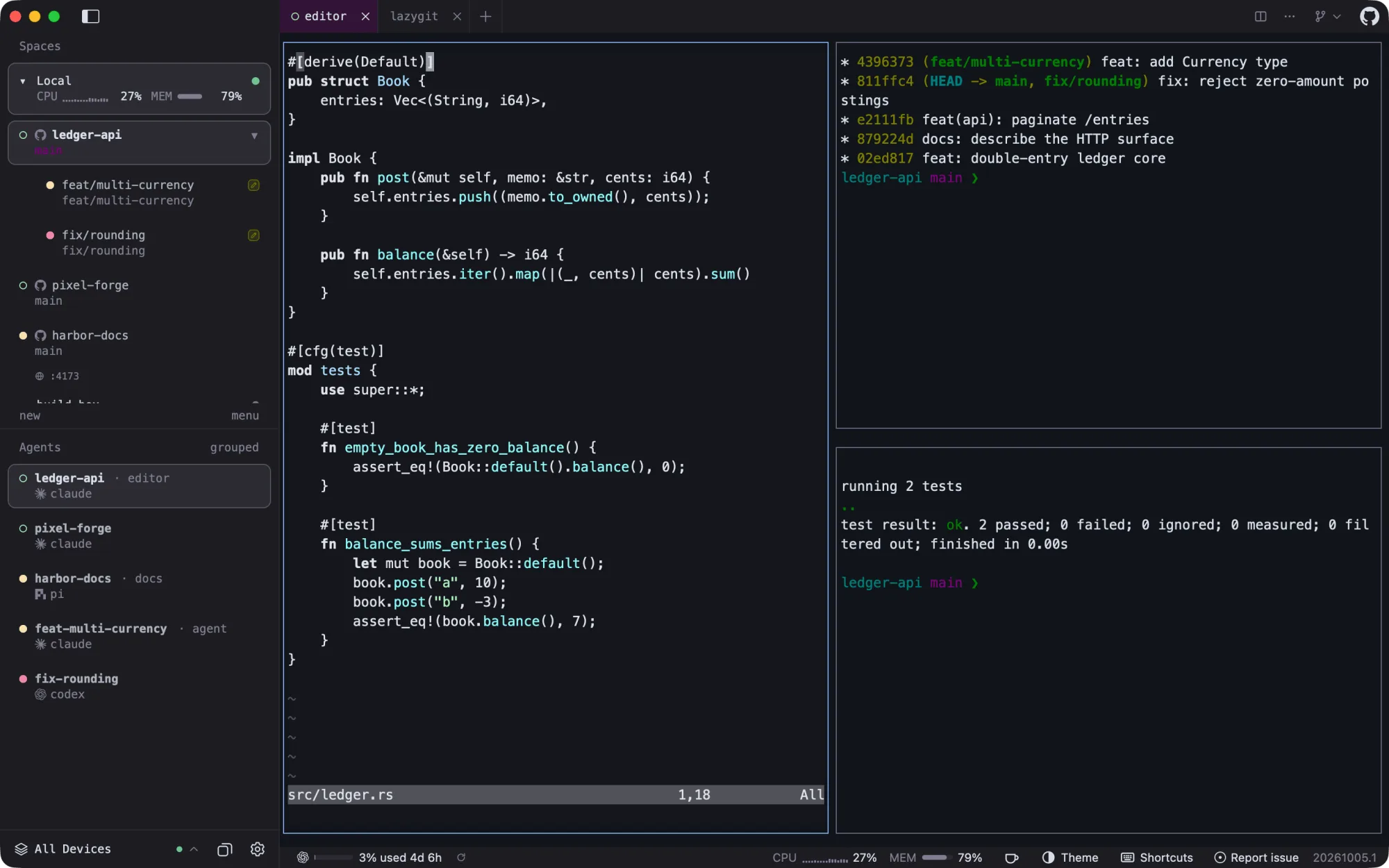
TUIのサーバーにつなぐので、ターミナルで動かしているエージェントがそのまま左のサイドバーに並びます。状態の点(待機中、作業中、確認待ち)もTUIのものがそのまま出ます。READMEには、ほかに次のような機能が載っています。
- エージェントが変えたコードの差分を開き、行ごとにメモを書いてエージェントに送り返す
- worktreeを、コミットしていない変更や動いているエージェントごと別のマシンに移す(Teleport)
- 使っているAIサービスの上限までの残りを、下のバーに出す
11月2日の版(v20261102.2)からは、herdr-coreのターミナルも開けるようになりました。コマンドパレットの「New Herdr 2 Terminal」で開き、TUIのタブと同じワークスペースに並びます。TUIのタブとherdr-coreのタブは別々に動き、片方からもう片方へは移りません。
Macでは次のコマンドで入ります。herdr本体は入れないので、先にherdr TUIを入れておきます。
brew install penso/tap/herdr-gpui
Roamgate
powerfooIさんが作っている、ブラウザで使うGUIです。以前は「Herdr Studio」や「herdr-gui」という名前で、GitHubのリポジトリ名は今もpowerfooI/herdr-guiです。次の画像は、そのREADMEに載っているパソコンの画面です。
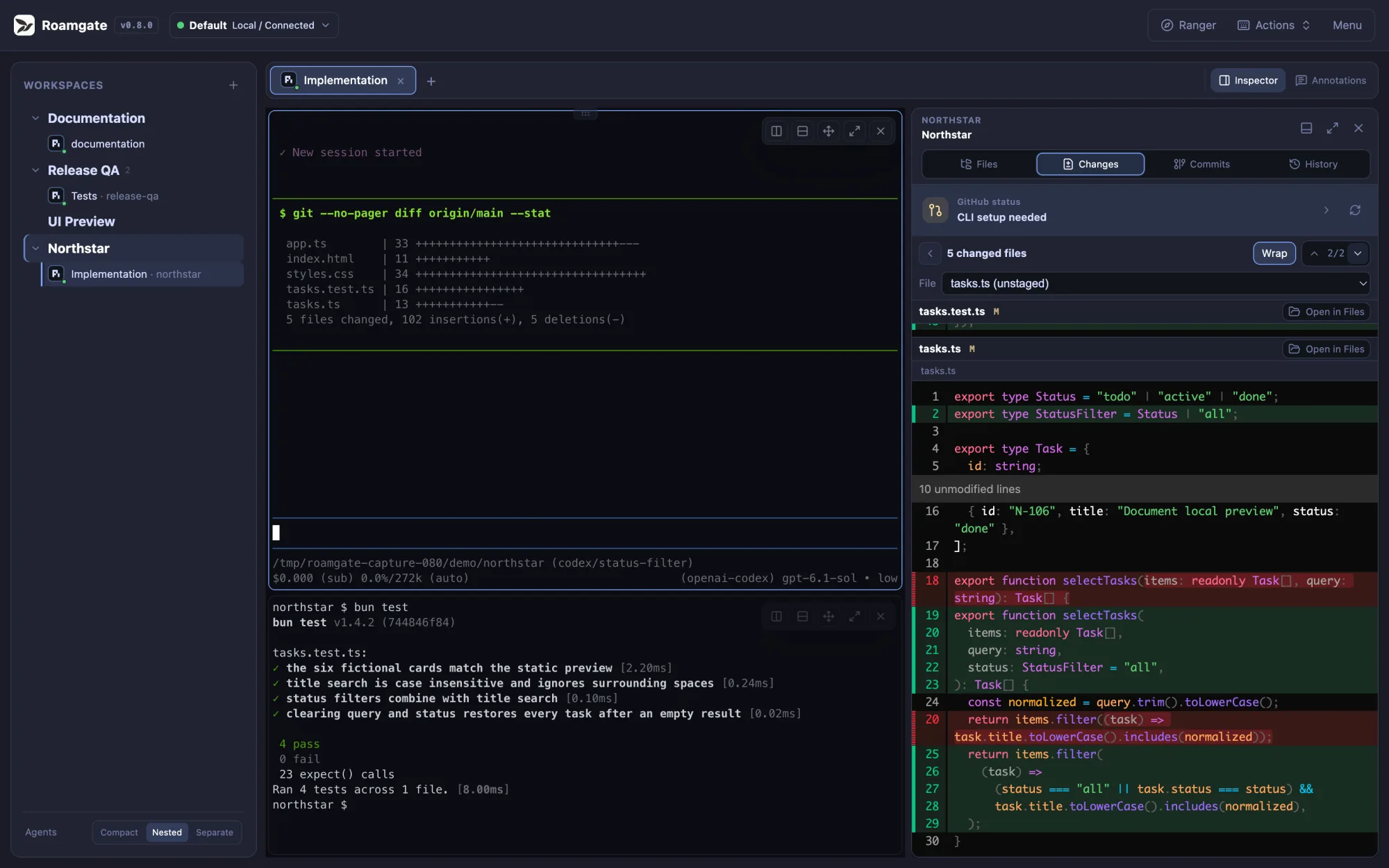
herdr TUIが動いているマシンで roamgate を起動し、表示されたURLをブラウザで開いて使います。ターミナルの操作と、変更したファイルや差分の確認、エージェントとのやりとりの履歴を、1つの画面で見られます。差分の行にメモを書いてエージェントに送り返す機能は、Herdr UIと同じようにあります。
ほかのGUIと大きく違うのは、スマートフォンからも同じ画面を使える点です。パソコンで始めた作業を、そのままスマートフォンで続けられます。次の画像は、READMEに載っているスマートフォンの画面です。
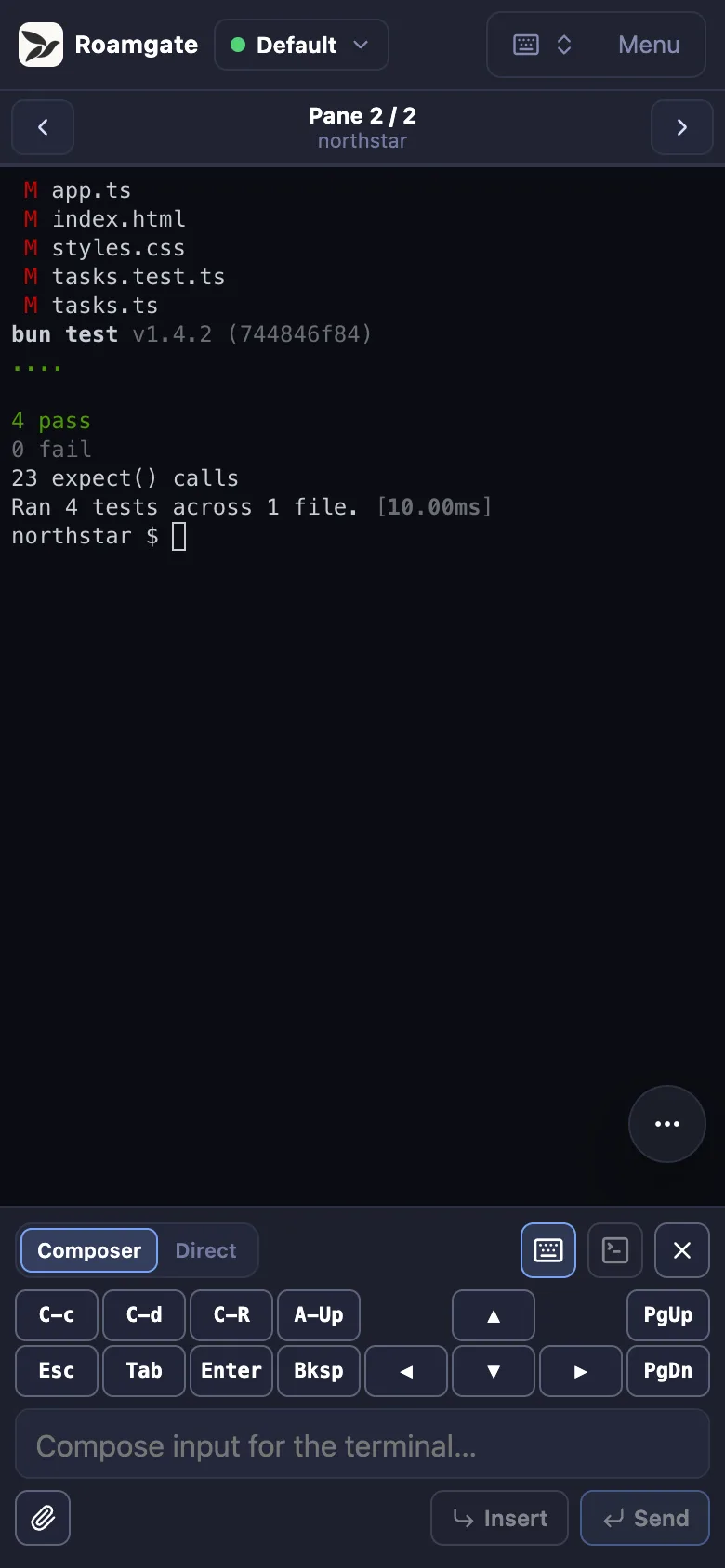
iPhoneのSafariなら「ホーム画面に追加」で、アプリのように開けます(PWA)。ただし、手元のマシンでRoamgateが動いていて、スマートフォンからそこへつなげることが前提です。
入れ方は、MacとLinuxなら次の1行です。WindowsはGitHubのリリースからファイルをダウンロードします。
curl -fsSL https://github.com/powerfooI/roamgate/releases/latest/download/install-roamgate.sh | sh
設定の説明には、対応するherdrの版が書かれています。2026年11月3日の時点では0.7.0から0.9.4で、herdr-coreには触れていません。
開くときは、同じマシンからでもログインが必要です。パスワードを決めていなければ、起動したときに作られるトークンで入ります。初めの設定では同じマシンからしか開けないので、スマートフォンから使うときは、起動するときの設定でほかの端末からも受け付けるようにします。ターミナルとファイルを操作できるアプリなので、READMEでは、ほかの端末からつなげる前にセキュリティの説明を読むよう案内しています。
Herdr GUI
undivisible/herdr-guiは、名前がそのまま「Herdr GUI」のmacOS向けアプリです。READMEでは、最小限のクライアントだと説明されています。TUIのサーバーにつなぎ、選んでいるペインのターミナルを表示します。
ほかの3つと違い、出来上がったアプリは配布されていません。Rustなどを入れてから、ソースを自分でビルドして起動します。最後の更新は2026年7月27日で、ほかの3つほど頻繁には更新されていません。試すとしても、ほかのGUIを先に見てからでよいと思います。
使い方ごとの選び方
| 使い方 | 向いているもの |
|---|---|
| いまTUIで動かしているエージェントを、ウィンドウでも見たい | Herdr UI |
| エージェントの差分をGUIで確かめて、直してほしい点を送り返したい | Herdr UI、Roamgate |
| スマートフォンのブラウザから、同じ作業の続きをしたい | Roamgate |
| 公式のものを使いたい。エージェントに別のエージェントを起動させたい | Herdrアプリ |
| TUIは使わず、これからherdrを始める | Herdrアプリ |
いまherdr TUIを使っているなら、最初に試すのはHerdr UIが手軽です。TUIのサーバーをそのまま使うので、動いているエージェントを止めずに入れて、合わなければ消せます。READMEにも、GUIを閉じたり消したりしても、TUIのセッションと設定は残ると書かれています。
スマートフォンから見たい場合は、Roamgateのほかに、SSHでつないでherdr TUIをそのまま開く方法もあります。iPhone DuoとMoshiでherdrにつなぐ記事で紹介した方法で、ブラウザを使わずにターミナルのまま操作できます。
Herdrアプリは、TUIとは別の仕組みで動くので、TUIのエージェントは見えません。TUIを使い続けるか、アプリに移るかの判断は、herdrのデスクトップアプリとherdr-coreの記事の最後にまとめています。