

はじめに
iPhone Duoを半開きにして、上にMacの画面、下にキーボードを置く。Headroomは、この形でMacをリモート操作できるアプリです。机に置いて、Macで開いたメモやブラウザに文字を入力する使い方ができます。
Mac側では標準の画面共有を使います。同じWi-Fiでつなぐなら、接続を受けるための専用アプリをMacに追加する必要はありません。
この記事は2026年10月25日の開発元MusicFlowの案内をもとにしています。製品画像は公式からの引用で、Duo実機での操作は未検証です。
半開きの画面とキーボード
次の画像は、MusicFlowのHeadroom製品ページにある、Duoを半開きにしたときの表示例です。上部にMacのメモ、下部にソフトウェアキーボードがあり、画面の境目付近にCommandや矢印などのキーが並んでいます。
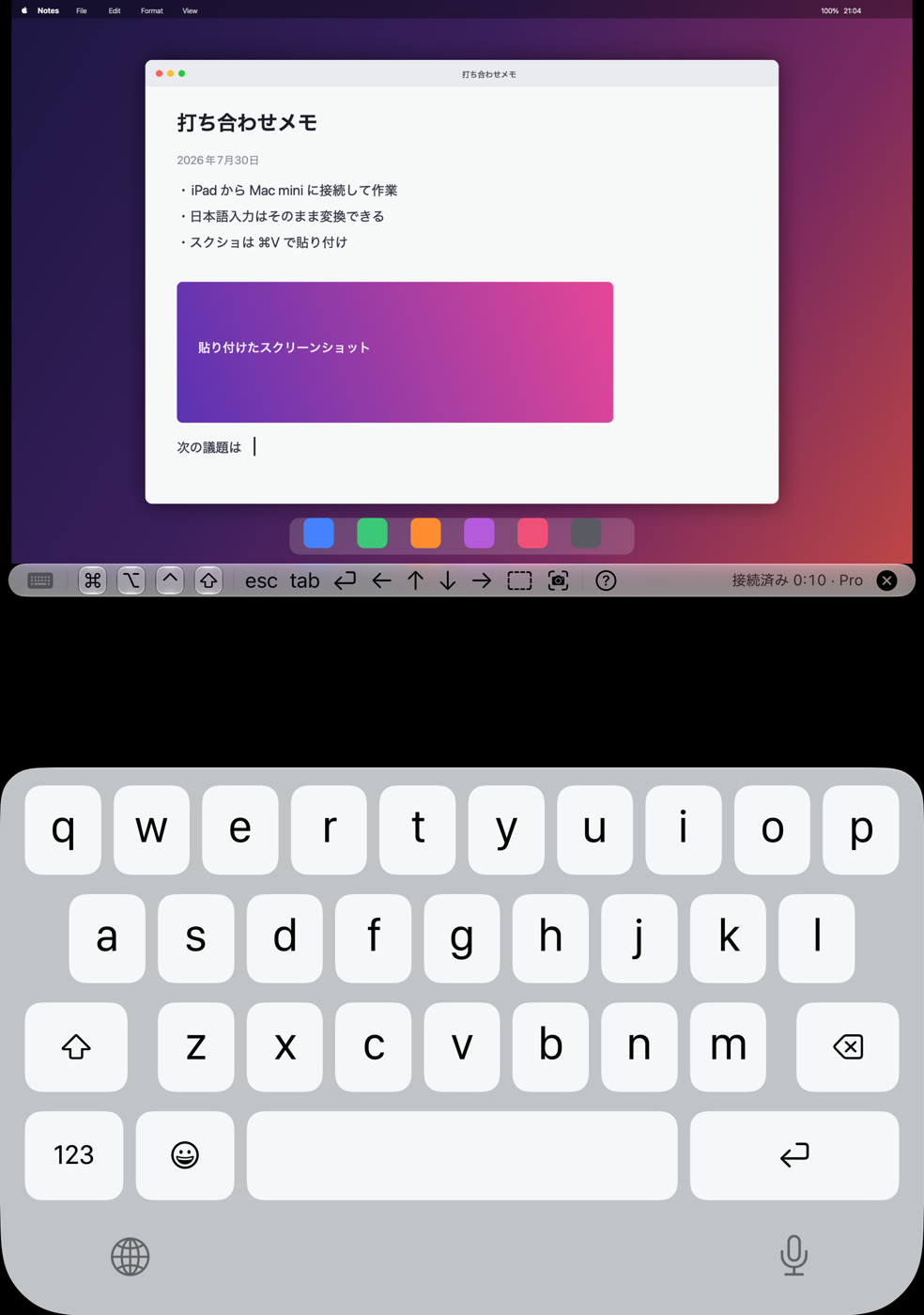
この配置なら、キーボードでMacの画面を覆わずに入力できます。上側の表示領域は小さくなるので、細かな表を広く見たいときはDuoを開き、文字を打つときに半開きにする使い方が考えられます。
公式案内では、開いた内側の画面と閉じた外側の画面にも対応しています。折り曲げるとキーボードが出て、平らに戻しても入力を続けられます。タップでクリック、長押しでドラッグ、ピンチで拡大する操作も用意されています。
Macのアプリを実行するのは接続先のMacです。保存したファイルもMac側に残るため、出先から使う間はMacを起動しておきます。
同じWi-FiでMacにつなぐ手順
最初はMacとiPhoneを同じWi-Fiにつないで設定します。外出先からの接続は、この接続を確認してから追加すると、どこでつまずいたかを切り分けやすくなります。
- Macの「システム設定」から「一般」→「共有」を開き、画面共有を有効にします。
- 接続に使うMacのユーザーが、画面共有を許可されていることを確認します。
- iPhoneでHeadroomを開き、検出されたMacを選びます。
- Macのユーザー名とパスワードを入力して接続します。
Headroomは同じネットワークのMacをBonjourで探します。見つからない場合は、MacのIPアドレスを手動で指定する方法もあります。公式の接続案内でも、画面共有を有効にするところから説明しています。
接続できたら、普段使うメモなどを開き、日本語入力と保存を試します。キーボードの見た目だけで選ぶより、自分が使うアプリのショートカットまで確認した方が、買い切りに進むか判断できます。
外出先からのTailscale接続
自宅のWi-Fiの外からつなぐ方法として、MusicFlowはTailscaleを案内しています。MacとiPhoneを同じTailscaleアカウントでつなぎ、HeadroomにはMacの接続先を手動登録します。
- MacとiPhoneの両方にTailscaleを入れ、同じアカウントでサインインします。
- 両方の端末でTailscaleへの接続を有効にします。
- HeadroomでMacを手動追加し、TailscaleのMac名(MagicDNS)または100.xで始まるIPアドレスを入力します。
- ポートは5900を指定し、Macのユーザー名とパスワードで接続します。
Bonjourの自動検出はTailscale越しには届かないため、外出先でMacが一覧に出ない場合でも、手動登録した接続先を試してください。
もう一つ確認したいのはスリープです。公式ガイドでは、Wake-on-LANの通信はTailscaleを通らないと説明しています。外からHeadroomを開けば眠っているMacも必ず起きる、という設定にはなりません。外出前にMacのスリープ設定を確認し、iPhoneのWi-Fiを切って接続を試します。
無料枠とProの料金
公式ガイドでは無料枠が1日3分、Proが時間無制限の買い切りです。2026年10月25日に確認した日本のApp Storeでは、Proは2,500円でした。
無料枠は長い作業には足りませんが、接続できるか、文字が読めるか、入力が合うかを試す用途には使えます。購入時の価格はアプリ内で確認してください。
Screens・Sillとの選び分け
| アプリ | 接続したい対象・使い方 |
|---|---|
| Headroom | Mac標準の画面共有を使い、Duoの半開きキーボードで入力したい |
| Screens 5 | Macに加えてWindowsやLinuxにも接続したい |
| Sill | Macに専用アプリを入れ、ウインドウを選んで手元に表示したい |
Windowsも操作するなら、Screens 5の記事でPC側の準備を確認できます。Macのウインドウ単位で操作したい場合は、Sillの使い方も候補です。
Headroomを試すなら、半開きの状態で普段使うアプリに一段落入力してみてください。Macの画面を小さくしても文字を読めるか、画面を拡大したまま入力しやすいかが、日常で使えるかの判断材料になります。
Xでフォローするお問い合わせ