

はじめに
Simply Staticは、WordPressのページをHTML、CSS、JavaScript、画像として書き出すプラグインです。無料版でZIPを取得できるので、現在のサイトを静的化した場合に何が残り、何を直す必要があるかを試せます。
この記事では、会社案内とお知らせを置いた検証用サイトを使い、設定から書き出し後の確認までを紹介します。検証環境はWordPress 7.1.3、Simply Static 3.8.19、PHP 8.3、テーマはTwenty Twenty-Five。無料版を使用し、有料Pro版の操作は検証していません。画面は2026年10月26日に確認した英語表示です。
会社のサイト全体を移す場合は、フォームと更新手順も含めてWordPress・PHPサイトの静的サイト化でご相談いただけます。
書き出す前の準備
まず、元のWordPressのデータベース、画像、テーマ、プラグインを含むバックアップを取り、複製した環境で試します。公開済みのサイトへいきなり設定を加える必要はありません。
静的ファイルの保存先も、元のWordPressとは別の場所に用意します。特にローカルディレクトリへの出力を選ぶ場合は、WordPress本体のフォルダーを指定しないでください。この記事では、上書き先を指定せずに試せるZIP出力を使います。
フォーム、サイト内検索、会員ログイン、カートなど、利用者の操作でサーバー処理が動く機能を先に確認します。HTMLになった入力欄が表示されても、そのまま送信できるとは限りません。
プラグインの追加
 Simply Staticsimplystatic.com(新しいタブで公式サイトを開く)
WordPressの管理画面でプラグインの新規追加を開き、Simply Staticを検索してインストールし、有効化します。配布元はWordPress.orgのSimply Staticです。
左メニューのSimply Staticを開くと、プラグイン内に「General」「Deploy」「Activity Log」「Diagnostics」などが並びます。バージョンによって画面構成が変わるため、古い記事のボタン名と違う場合は公式ドキュメントも確認してください。
公開先URLの設定
「General」の「Replacing URLs」で、生成するHTMLのリンクをどこへ向けるか指定します。
| 選択肢 | 使う場面 |
|---|---|
| Absolute URLs | 公開先のドメインへリンクを書き換える |
| Relative Path | 相対パスで書き出す。サブディレクトリ等の配置に合わせて設定 |
| Offline Usage | パソコン内でファイルを直接開いて閲覧・保存する |
独自ドメインで公開する場合は、公式のURL設定ガイドに沿って「Absolute URLs」を選び、公開先のドメインを入力します。通常のHTTPS公開ならSchemeは「https://」です。
次の画像は検証環境の設定画面です。「static-preview」は今回だけのローカル確認先で、HTTPを使っています。自社サイトの設定では、実際の公開先のドメインとHTTPSに置き換えてください。
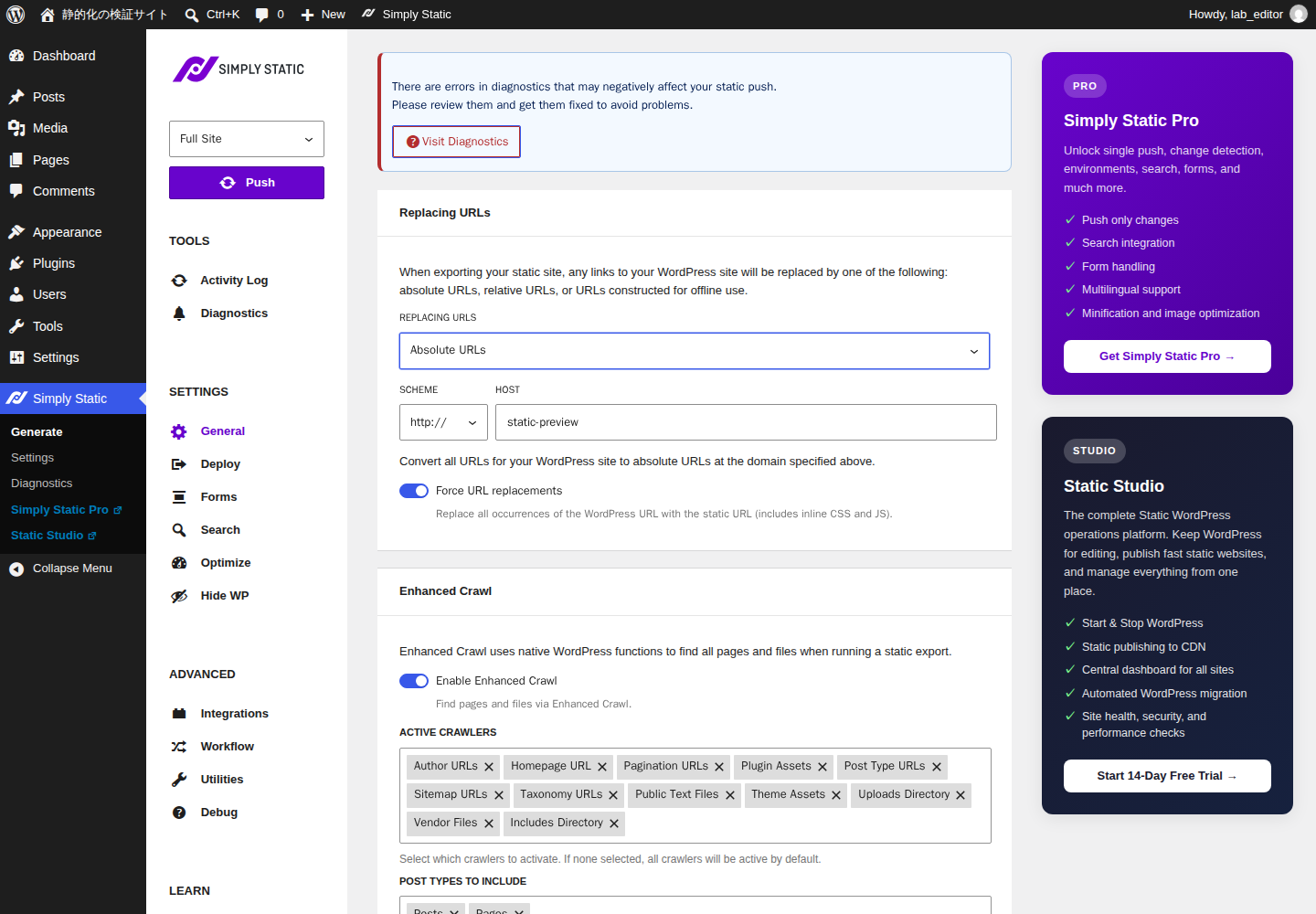
設定後は「Save Settings」で保存します。元のWordPressがあるURLと、訪問者が見る公開URLを取り違えると、画像やリンクが編集元に向いたままになります。
ZIP Archiveでの書き出し
「Deploy」の「Deployment Method」で「ZIP Archive」を選び、保存します。ZIP出力では、この段階で外部の公開サービスと契約・接続する必要はありません。公式のZIP作成手順も、この設定から始まります。
次の画面ではZIP出力を選択しています。公開先へ自動転送する選択肢と、手元へファイルを取得する方法を区別してください。
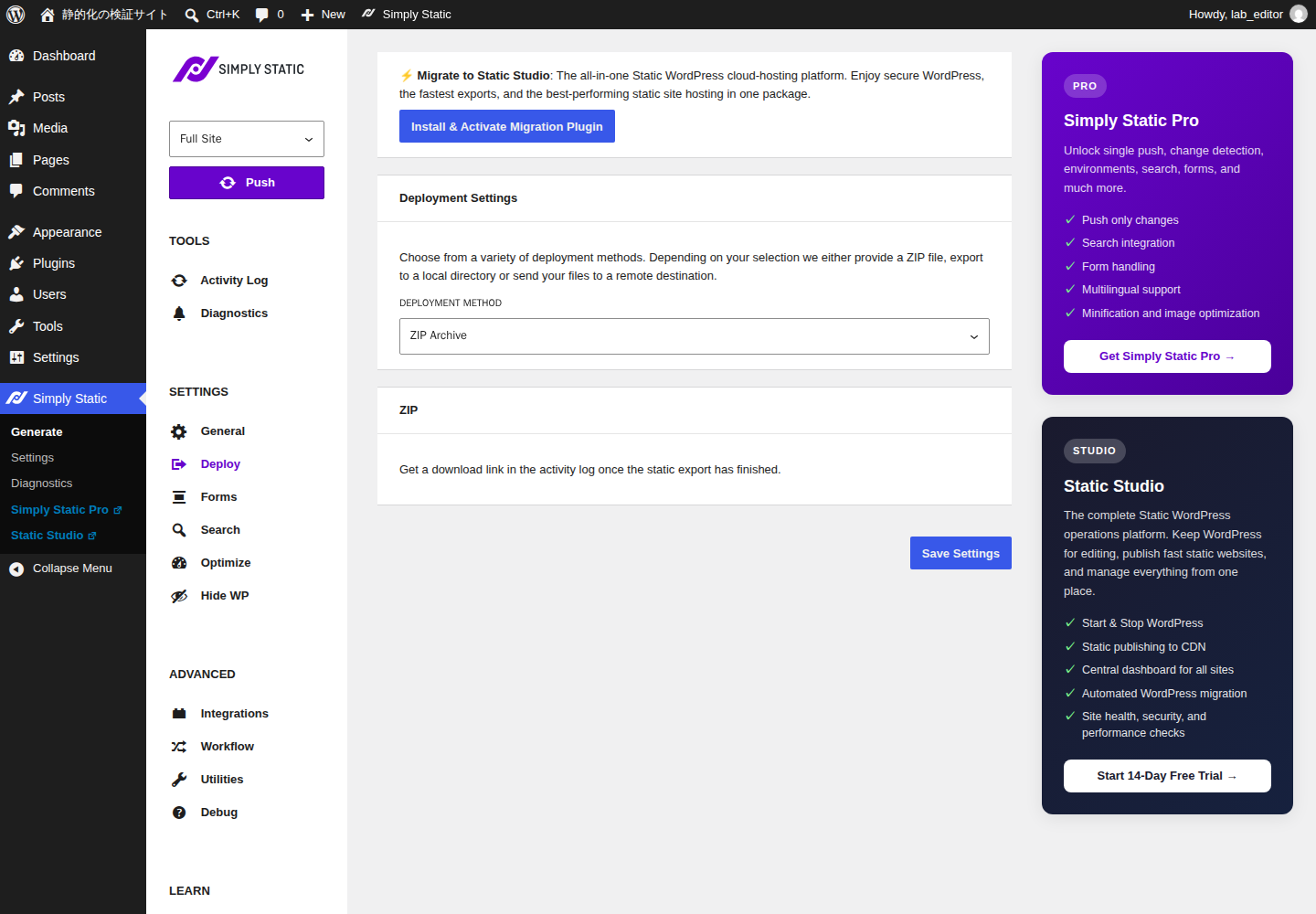
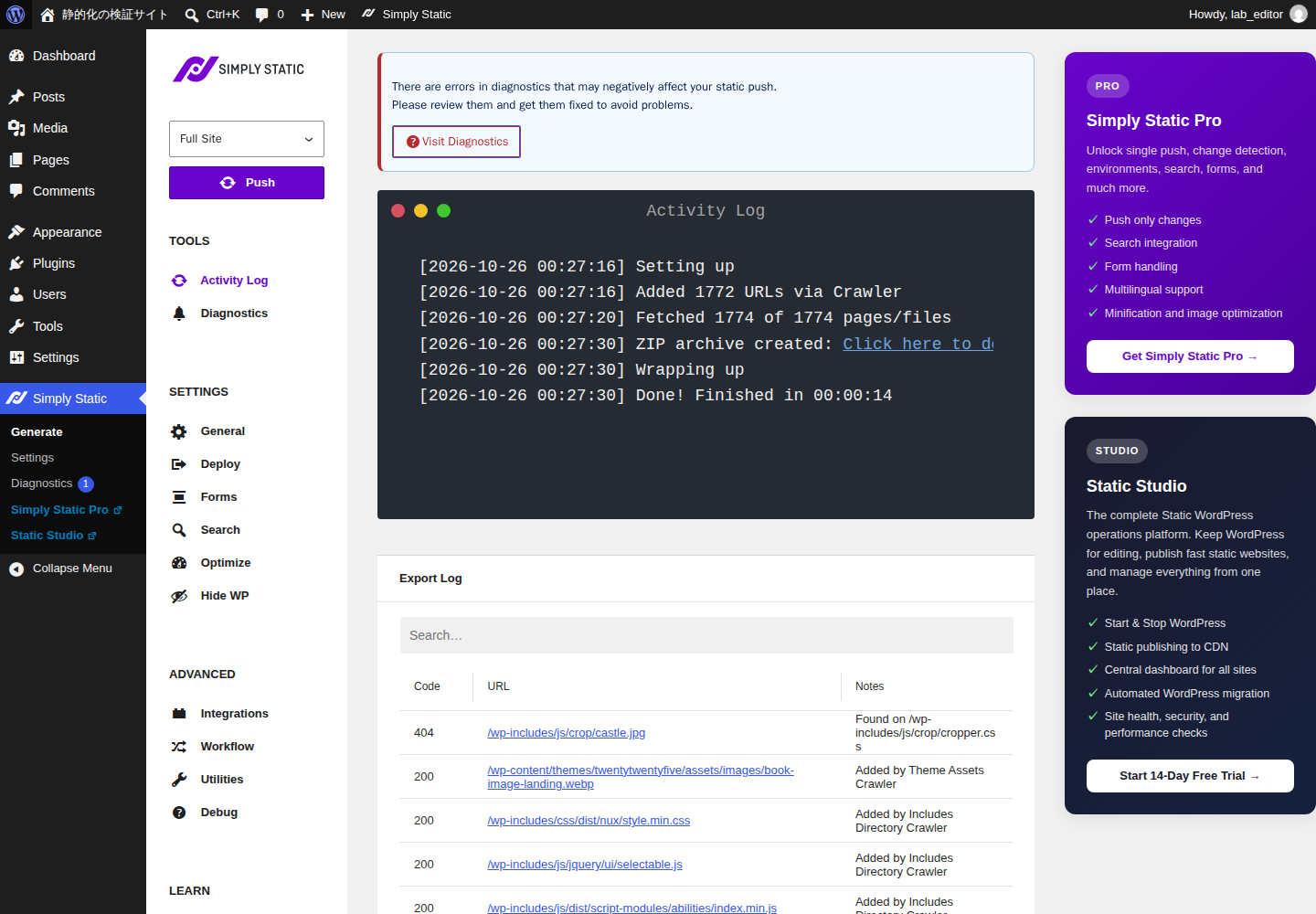
最初の書き出しは「Full Site」を選び、「Push」を押します。「Activity Log」で処理の進み具合を確認し、完了後に表示されるリンクからZIPを取得します。
「Export Log」では、処理したURLとHTTPステータスを確認できます。完了表示が出たあとも、必要なページや画像がエラーになっていないかを見ます。公式のPush手順には、各ログの読み方が載っています。
次の完了画面には、検索除外にした検証用WordPressの診断警告も残っています。Export Logの404は、WordPress内の画像加工用CSSから参照された画像です。書き出し完了と、ログの全項目に問題がないことは同じではありません。
書き出したHTMLの確認
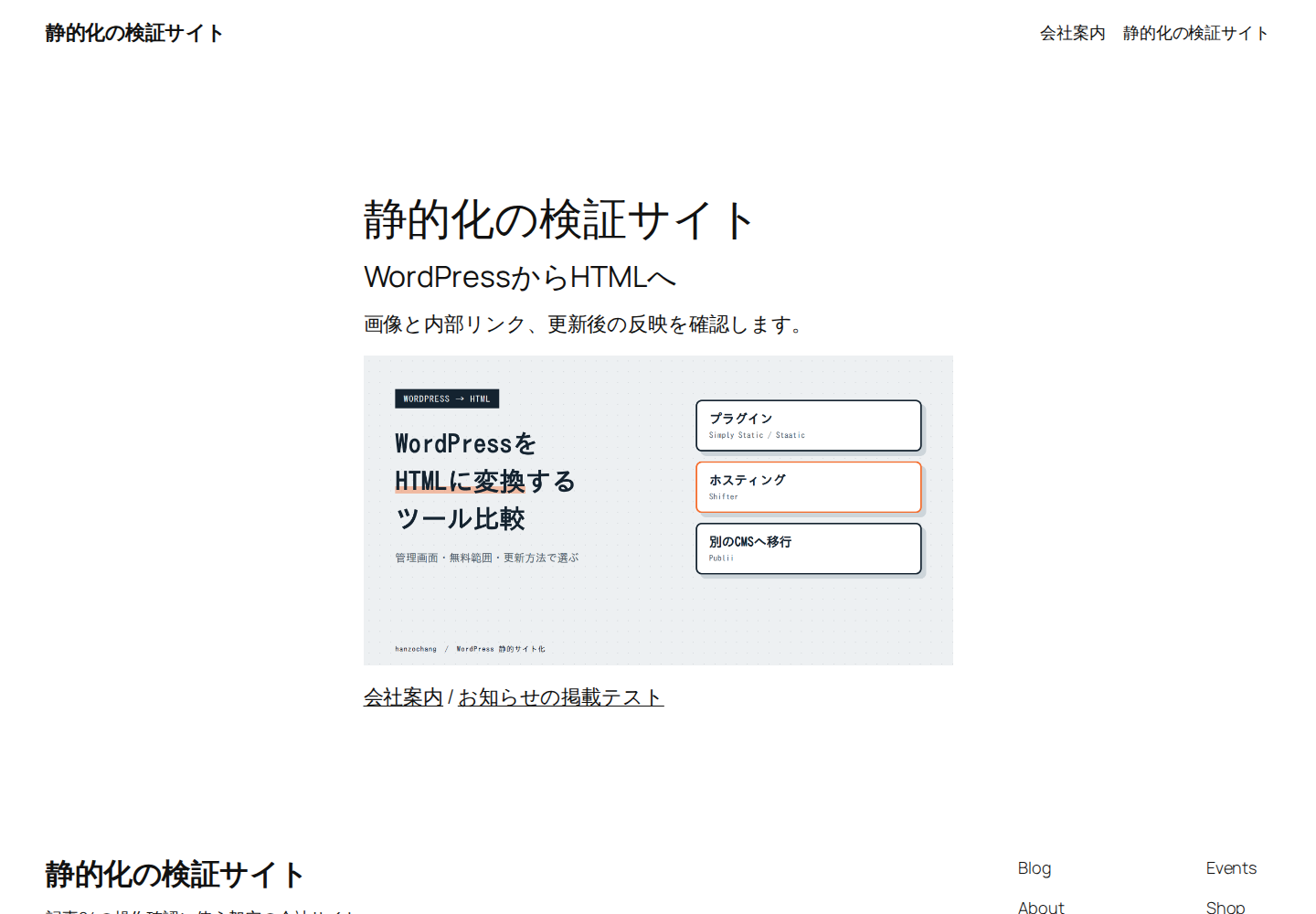
ZIPを展開し、確認用のWebサーバーに置きます。Absolute URLsで出力した場合は、設定したURLで表示を確かめます。ファイルをダブルクリックして開くだけでは、公開時と同じ条件にはなりません。
今回の検証では、トップ、会社案内、お知らせのページと、テスト画像、ページ間のリンクを確認対象にしました。フォームや会員機能を含まない小さなサイトでの確認です。大規模サイトや別のテーマでも同じ結果になるとは限りません。
公開前には、少なくとも次を確認します。
- トップだけでなく、固定ページ、記事、一覧、ページ送りへ進めるか
- 画像、背景画像、PDF、CSS、JavaScriptを読み込めるか
- 元の編集用WordPressへリンクが戻っていないか
- フォーム送信や検索を、置き換え先の仕組みで使えるか
- タイトル、canonical、サイトマップに公開先のURLを使っているか
- 存在しないURLで適切な404応答を返すか
「Generate 404 Page?」でファイルを生成する設定と、公開サーバーが404のステータスを返す設定は分けて確認します。確認用サイトで検索除外にしていた場合は、本番公開するファイルのrobotsやnoindexも点検してください。
今回の検証結果
| 確認した内容 | 結果 |
|---|---|
| トップ・会社案内・お知らせ | 表示を確認3ページともHTTP 200を確認 |
| 画像の読み込み | 失敗なし確認した3ページが対象 |
| 元のWordPressだけで記事を修正 | 未反映WordPressの修正だけでは反映されない |
| 再出力したZIPを公開先に反映 | 修正を反映ZIPの再出力・転送後に確認 |
初回はお知らせのURLで404が出ました。検証用WordPressのパーマリンク設定を更新し、元ページが開けることを確認してから、再出力すると200になりました。元ページが開けるかを先に調べる理由です。
再出力後も、画像加工用CSSが参照する wp-includes/js/crop/castle.jpg の404はログに残りました。今回確認した公開ページでは画像の読み込み失敗はありませんでしたが、すべての機能を検証したわけではありません。実際の移行では、エラーのURLが必要な画面に関わるかまで確認します。
公開後の更新
無料版でZIPを書き出す運用では、元のWordPressで原稿を修正し、もう一度「Full Site」で出力して公開先を更新します。公開中のHTMLだけを直すと、次の書き出しでその修正が消えるため、元のWordPressを編集します。
削除したページにも注意が必要です。新しいZIPを上書きするだけでは、公開先に古いHTMLが残ることがあります。どのファイルを削除し、どのURLを転送するかも更新手順に含めます。
Pro版の更新機能には、変更分の公開や投稿単位の公開があります。更新回数が増えてきたら、手動作業の時間と比較して検討します。WordPressを残す場合は、その管理画面とプラグインの更新も続けます。
生成されない・途中で止まる場合
何度もPushを押す前に、「Diagnostics」とログを確認します。WordPressが自分のページへアクセスできない、処理を進めるWP-Cronが動いていない、実行時間やメモリが不足する、といった原因を切り分けます。
| 症状 | 確認する場所 |
|---|---|
| 処理が始まらない・終わらない | Diagnostics、WP-Cron、サーバー側のエラー記録 |
| 認証エラーや403が出る | Basic認証やアクセス制限、セキュリティ設定 |
| 画像・CSSが欠ける | Export Log、元のURL、ファイルの取得結果 |
| 一部のページが含まれない | GeneralのInclude設定、追加URL |
| 生成に時間がかかる | 対象ページ・ファイル数、失敗の繰り返し、サーバー負荷 |
アクセス制限を外して公開する前に、生成処理からのアクセスを許可できる設定を確認してください。公式にはトラブル別の案内があります。エラーを制作会社へ伝える場合は、実行日時、バージョン、失敗したURL、ログを揃えると調査を進めやすくなります。
無料版で試したあとの判断
見た目とリンクを再現でき、手動の書き出しも担当できるなら、無料版での運用を検討できます。更新が頻繁、フォームや検索を残したい、編集用サーバーの保守も任せたい場合は、他のツールとサービスも比較してください。
更新担当者の操作は静的サイトの更新方法、移行作業と利用料は費用の記事に分けて整理しています。
Xでフォローするお問い合わせ